
Návod na základní nastavení mapování - fotogrammetrie u DJI Matrice 4 (T, E, D, TD)
Plánování mapování vybrané oblasti v DJI Pilot 2, která je v ovladači u dronů DJI Matrice 4 T, DJI Matrice 4 E, DJI Matrice 4 D, nebo DJI Matrice 4TD pro tvorbu mapy či 3D modelu pomocí fotogrammetrie (tedy nafocení zadané oblasti dronem s fotkami, které mají mezi sebou vysoký přesah, díky kterým složí software - např. DJI Terra žádanou 2D mapu, nebo 3D model, dle zadání.
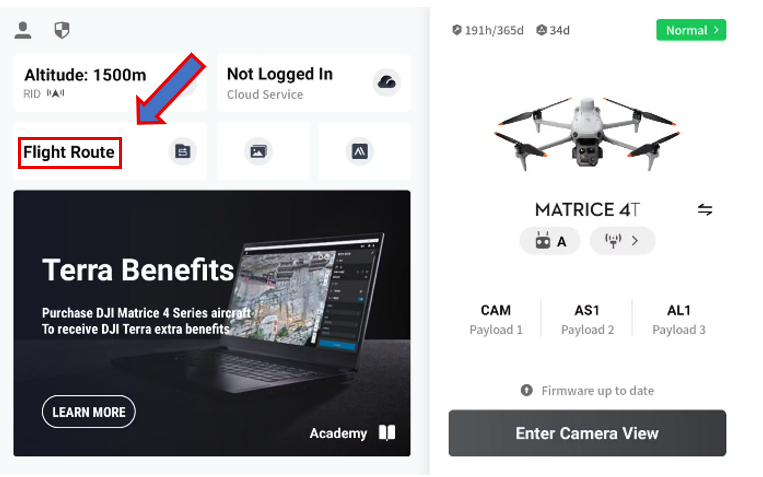
Ze základní obrazovky přejdeme pomocí tlačítka "Flight route" v levé horní části obrazovky.
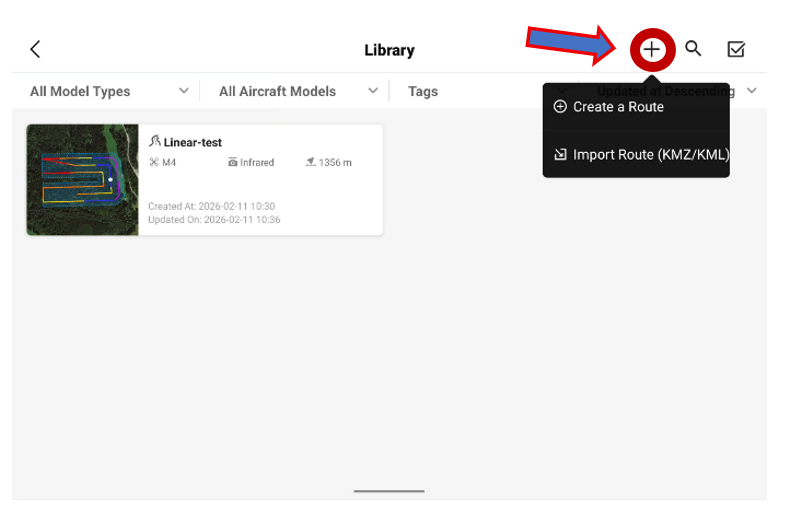
Pokud nemáme vytvořenou žádnou misi, tak se zobrazí přes celou obrazovku tlačítko "+" a tlačítko "Import Route" - postup je stejný jak ve chvíli, kdy již máme nějaké mise vytvořené (viz foto níže), tak ve chvíli, kdy žádnou misi zvolenou nemáme - tedy zvolíme "+"
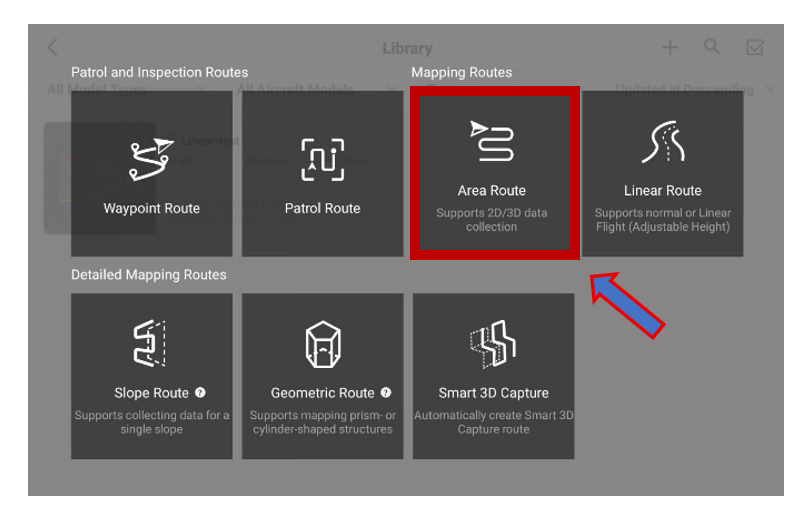
Následně si můžeme vybrat z více druhů automatického létání - nejčastěji se využívá "waipont route", nebo "area route", který zvolíme i my.
Area route má následně možnost zvolit si, zda bude snímání probíhat v režimu 2D (tedy výstupem bude mapa, nebo velmi limitovaný a nedokonalý 3D model) a nebo 3D (tedy výstupem bude 3D model, jako sekundární cíl můžete z těchto dat vygenerovat i 2D mapu...)
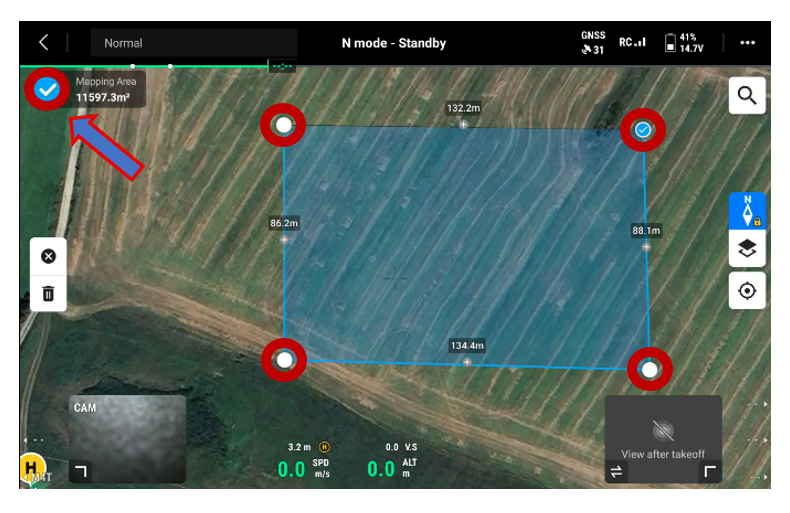
Následně si pomocí kliknutí do plochy zvolíme oblast, kterou budeme chtít následně chtít zmapovat a složit jako 2D nebo 3D výstup. Takto vybranou oblast si uložíme tlačítkem v levé horní části. Pozor - modře ohraničená oblast neznamená, že dron bude létat pouze v ní. Zejména v režimu snímání pro 3D výstup bude dron tuto zadanou oblast výrazně přelétávat a přesahovat do stran. Zkontrolujte si prosím, že dodržujete platnou legislativu.
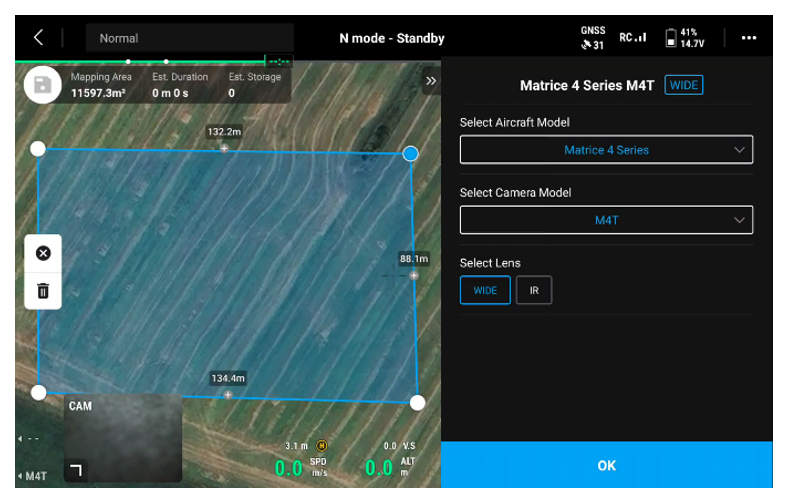
Pokud máme zapnutý ovladač i dron, tak se rovnou vybere připojený dron z nabídky a je potřeba vybrat, zda chceme snímkování provádět termokamerou (IR), nebo klasickou kamerou (širokoúhlou - wide) - výběr potvrdíme vpravo dole "OK"
Systém následně vypočítá trasu dronu a zobrazí ji v levé části obrazovky. V pravé části pak systém zobrazí GSD - rozlišení, ve kterém bude výsledná mapa, nebo model po složení v PC. Toto rozlišení můžete měnit pomocí + a - s tím se bude měnit i výška letu. Čím vyšší rozlišení - např. 1 cm/pixel, tím menší výška letu a naopak, čím nižší rozlišení např. 5 cm na pixel, tím větší výška letu.
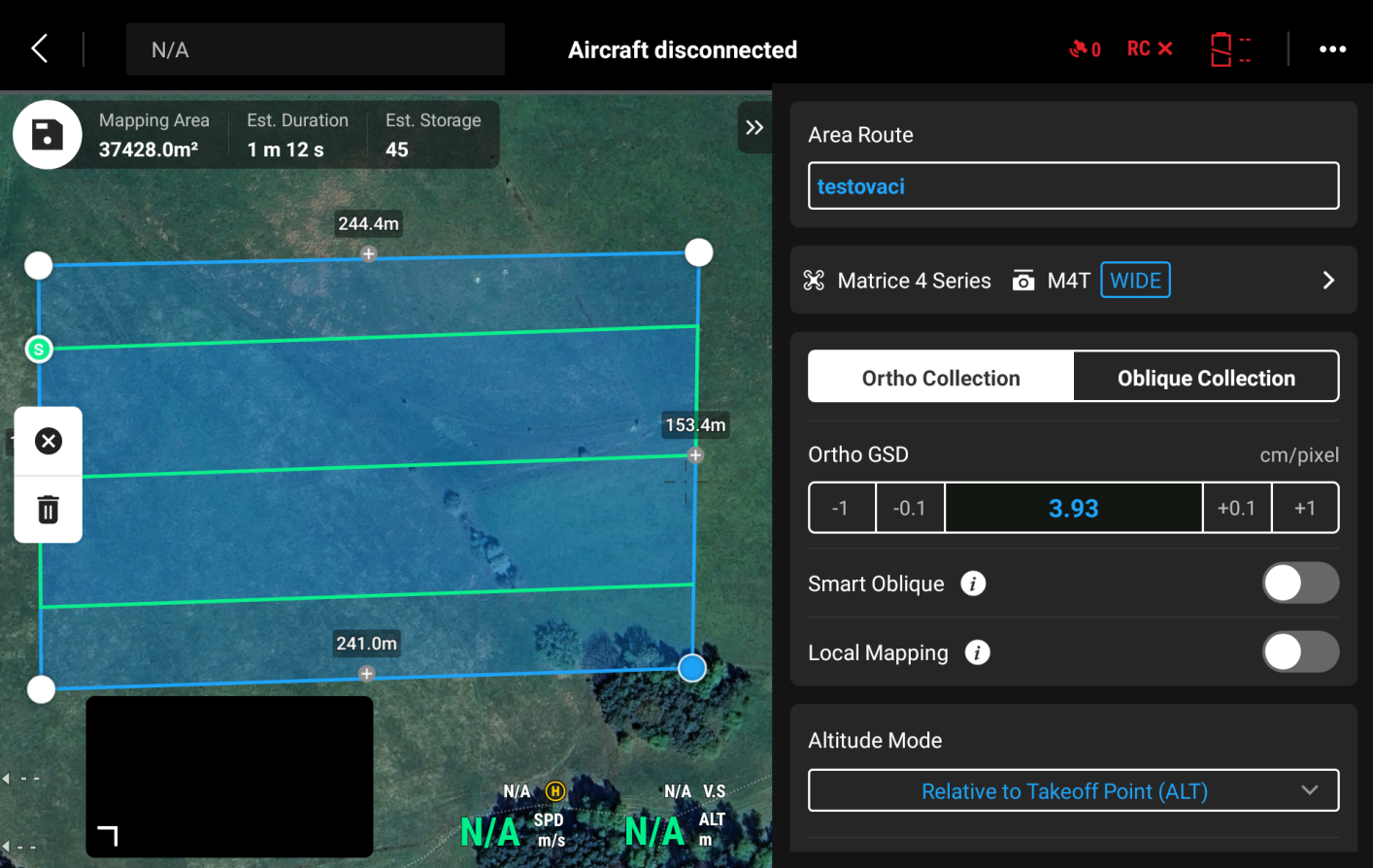
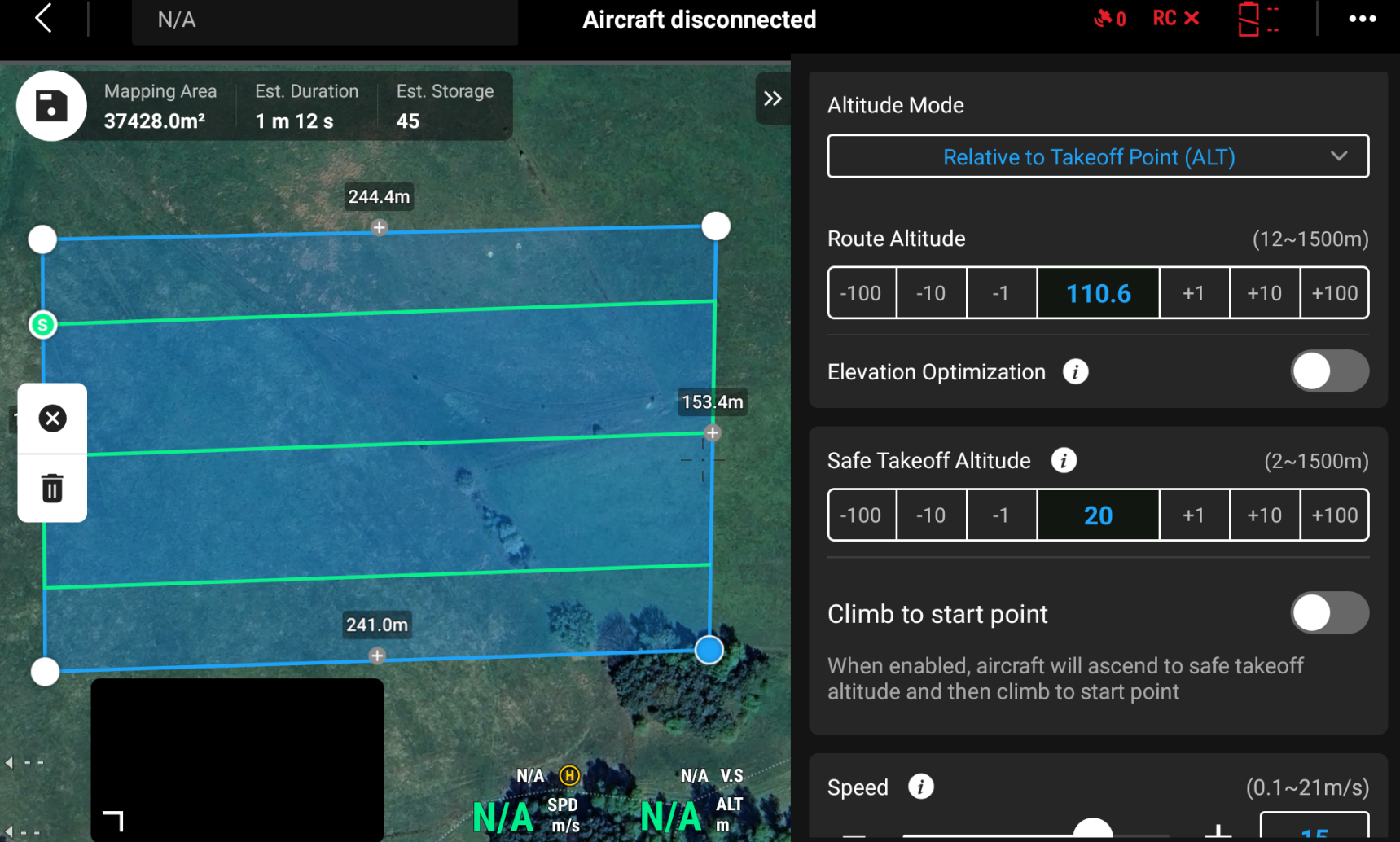
Zde můžete vidět, že při rozlišení 3,93 cm/pix bude výška letu 110 metrů. Výška letu se vztahuje k výšce startovního bodu. Nehledě nad tím, co je pod dronem (údolí/kopec). Toto lze již v aktuální verzi změnit a je možné čerpat ze satelitních výškových dat a létat s dronem např. 110 m nad terénem, který se nachází pod dronem. Při testovacích/prvních letech zadávejte výšku spíše vyšší - dávejte pozor na vedení vysokého napětí, vysílače, sloupy, rozhledny apod. Tyto objekty nejsou v satelitních výškových datech zahrnuté. Nedoporučujeme létat automatické mise pod výšku 50 metrů, pokud si nejste jistí, že trasa je bezpečná. Důrazně nedoporučujeme létat pod 30 metrů výšky. V průběhu letu můžete vždy zmáčknout pausovací tlačítko, které má ikonu "II" - tím zastavíte let dronu v automatické misi. "Safe take off altitude" doporučujeme nastavit na výšku "route altitude"
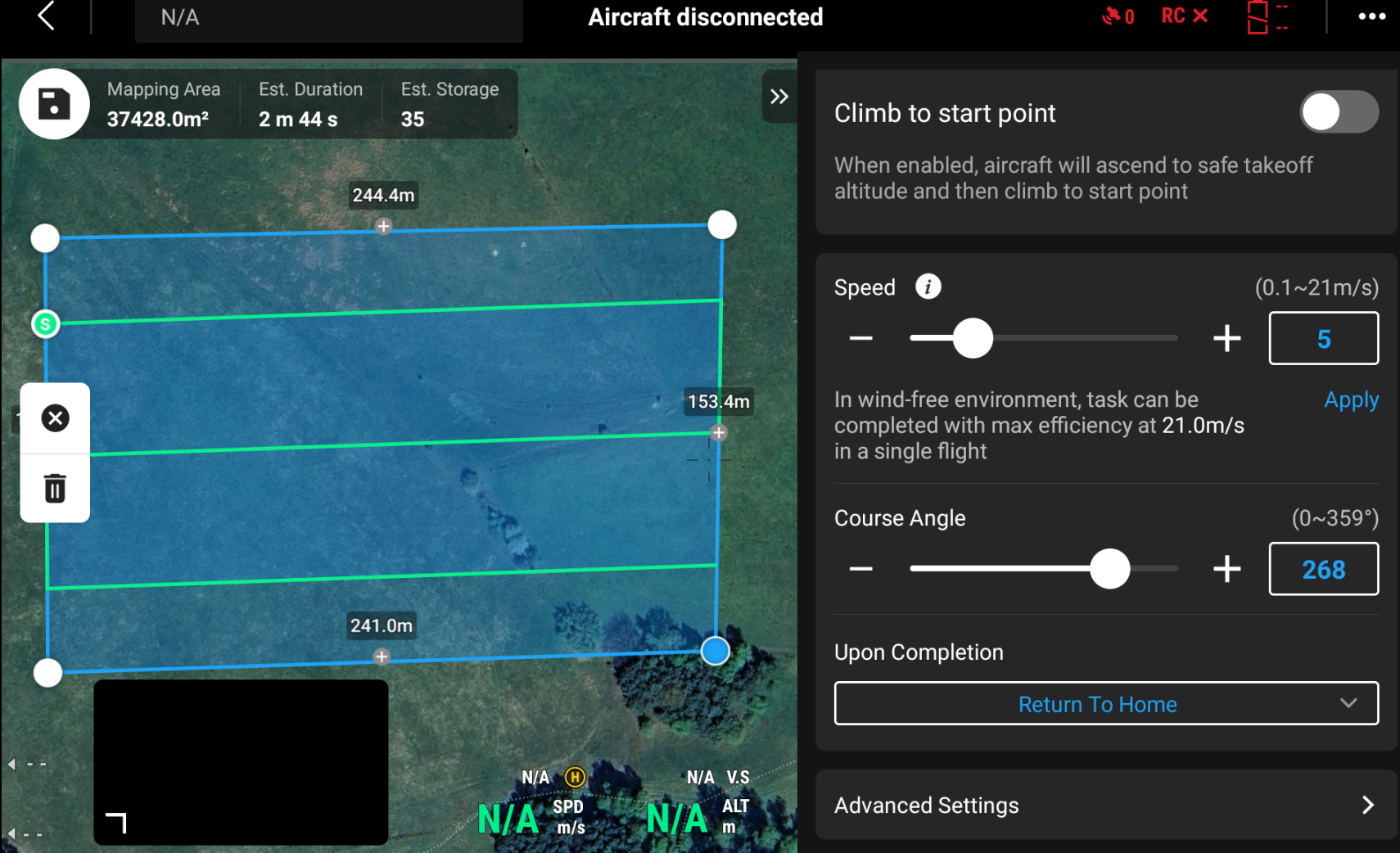
Dron navrhne rychlost, ve které bude danou misi létat. Velmi doporučujeme ji snížit na cca 5 m/s, lepší je létat pomaleji a mít data bezpečně správně, než jet na místo 2x.
Ve chvíli, kdy chci létat nad satelitním výškovým skenem a kopírovat tak terén, zvolím si v "altitude mode" volbu "AGL"
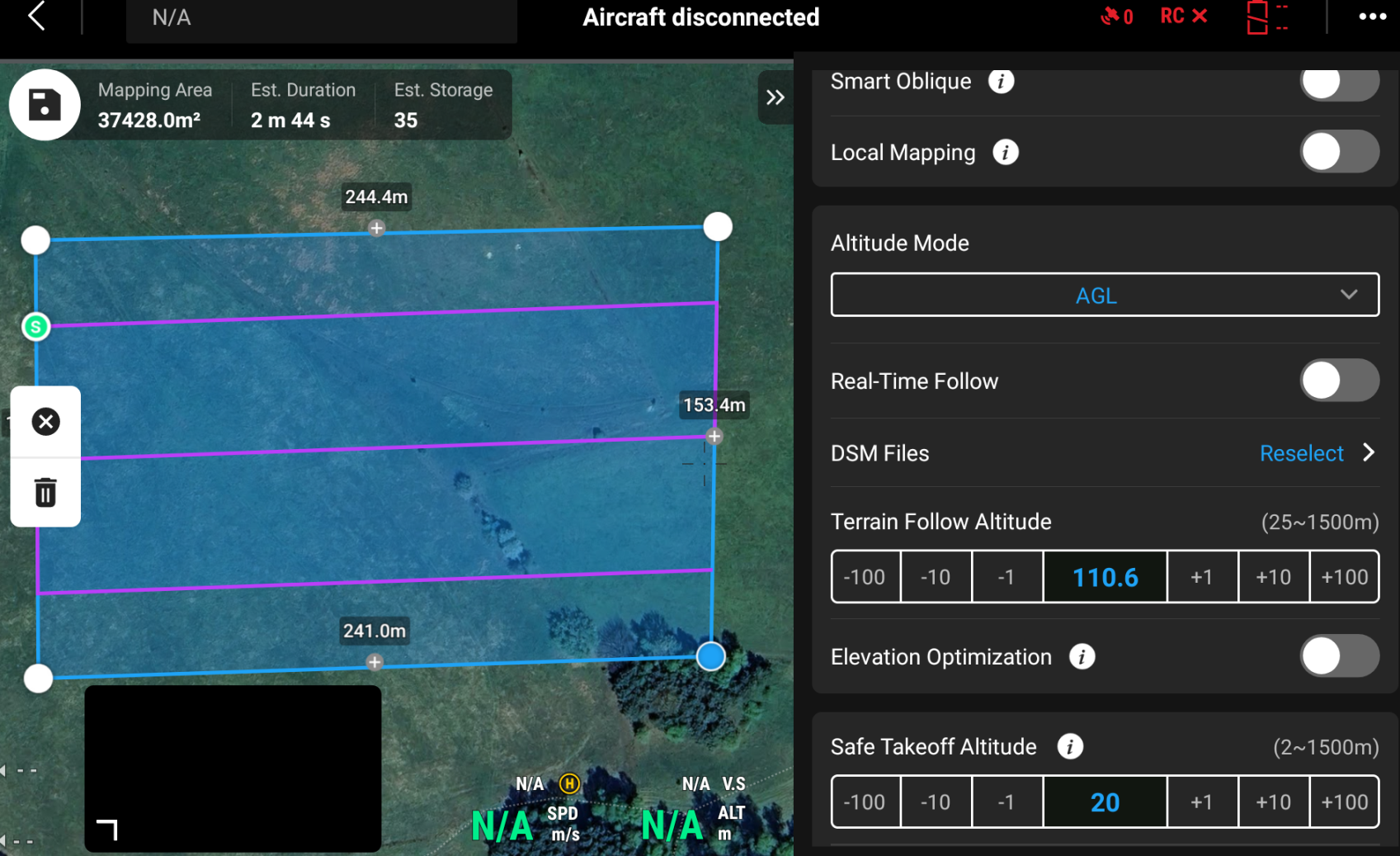
a následně zmáčknu tlačítko "download from internet" - systém si stáhne satelitní výškové data a zobrazí barevnou trasu letu - barvy odpovídají jednotlivým výškám na stupnici vlevo. Pokud nám jde o nalétání fotek pro 2D mapu, tak v tomto kroku stačí uložit misi a můžeme jít létat. Dále návod pokračuje pro 3D snímání.
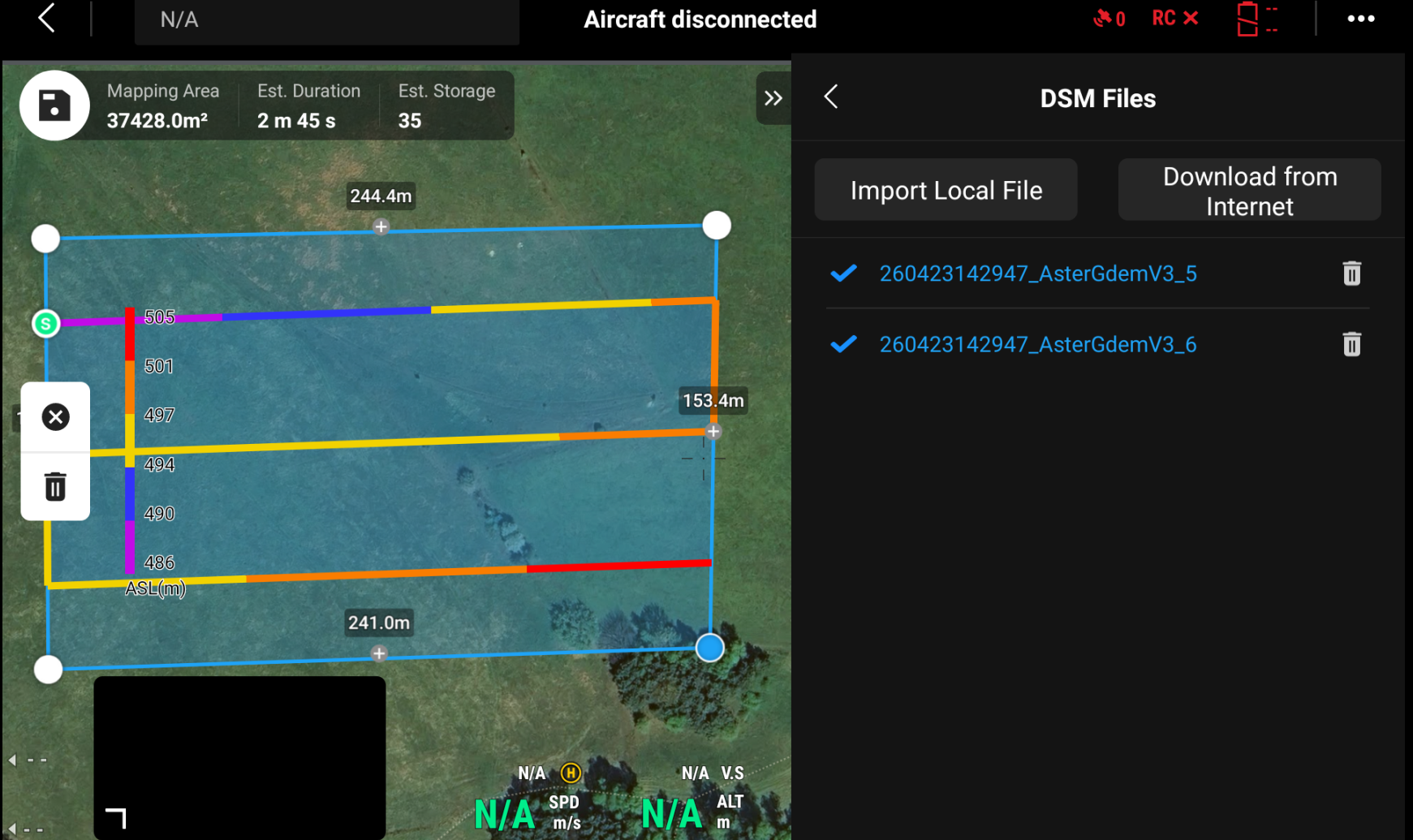
Nastavení pro 3D snímání - pokračování
Pokud chceme fotky nafotit z více úhlů, tak nahoře v nabídce zvolíme "oblique collection"
Kromě rozlišení 2D části tedy "ortho GSD" můžeme nyní zvolit i rozlišení 3D části tedy "Oblique collection".
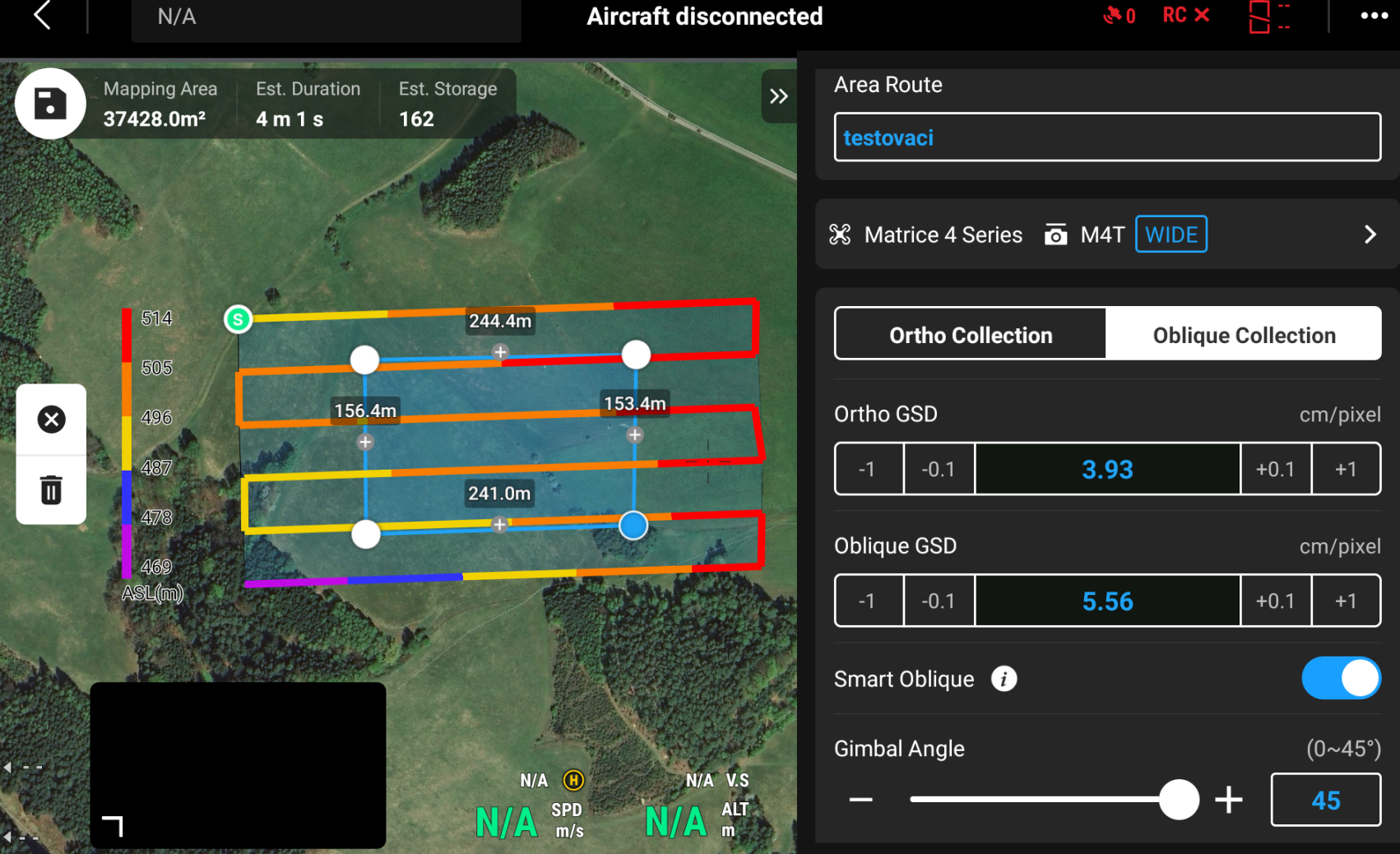
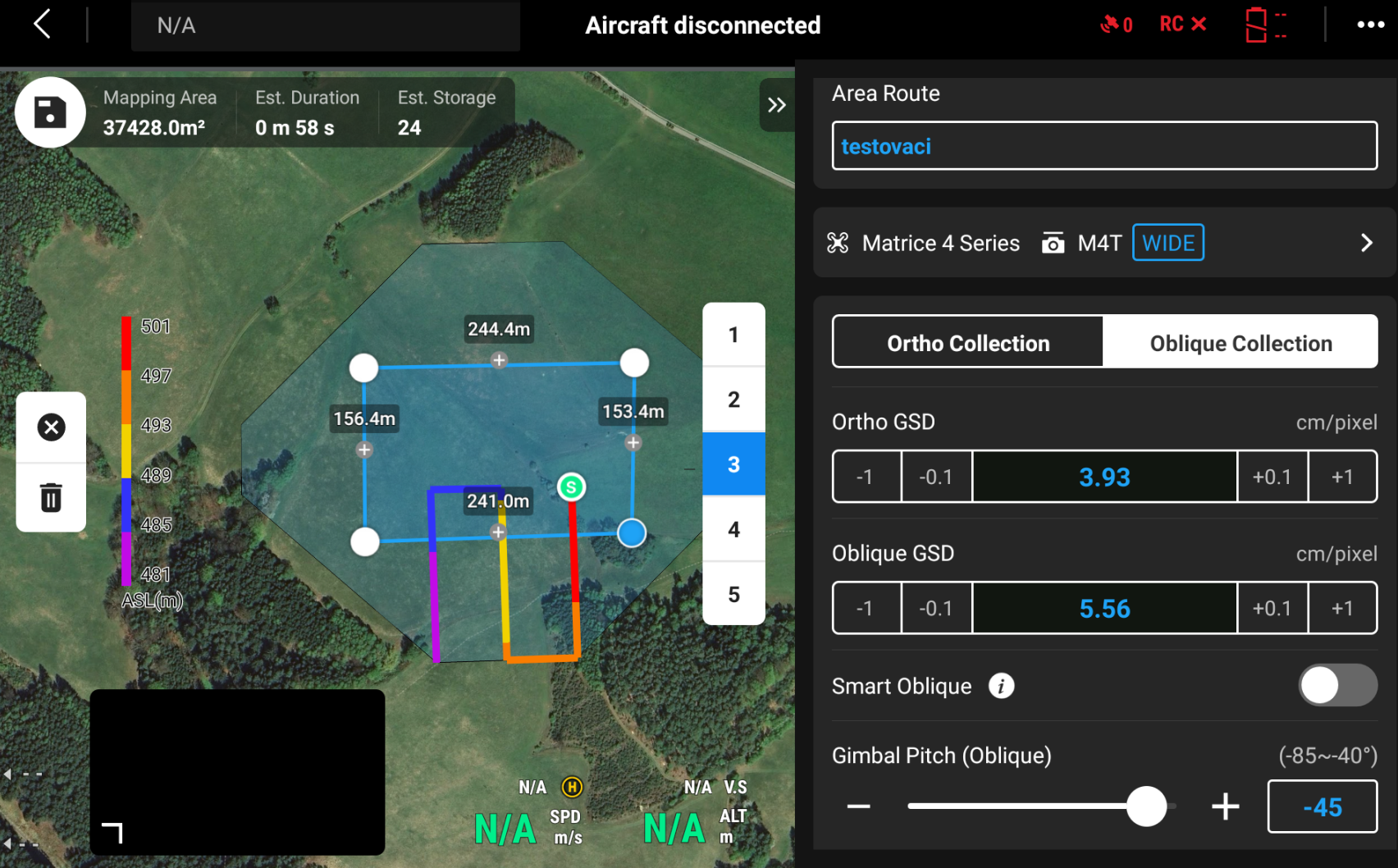
U Matrice 4 (T, E, D, TD) můžete zvolit tzv. "smart oblique" - ten zrychluje pořízení dat tak, že dron z jednoho místa natáčí kameru do několika směrů a fotí fotky. Osobně mám ale raději klasický režim, kdy dron nalétá první trasu s kamerou kolmo dolů a potom 4 trasy ze 4 stran objektů s kamerou pod určitým, vámi nastaveném úhlem "gimbal pitch". Po tom, co provedeme nastavení úhlu gimbalu máme v podstatě hotovo. Můžeme se vrhnout na "advanced settings" tedy pokročilé nastavení.
Když tedy "smart oblique" vypnete, budou trasy vypadat jako na fotce níže:
Pokročilé nastavení fotogrammetrického snímání pro 2D mapu či 3D model
Po vybrání "advanced settings" tedy pokročilého nastavení se otevře tabulka, kde můžeme nastavit "side overlap ratio" tedy boční překryv mezi fotkami - ten doporučujeme mít minimálně 60-70%, dále pak "frontal overlap ratio" - ten doporučujeme mít cca na 70-80%. To stejné nastavení je pak separátně pro druhou část snímání pro 3D model. Můžeme zde nastavit také "Margin" tedy okraj navíc - pro rezervu po stranách v mapě či modelu.
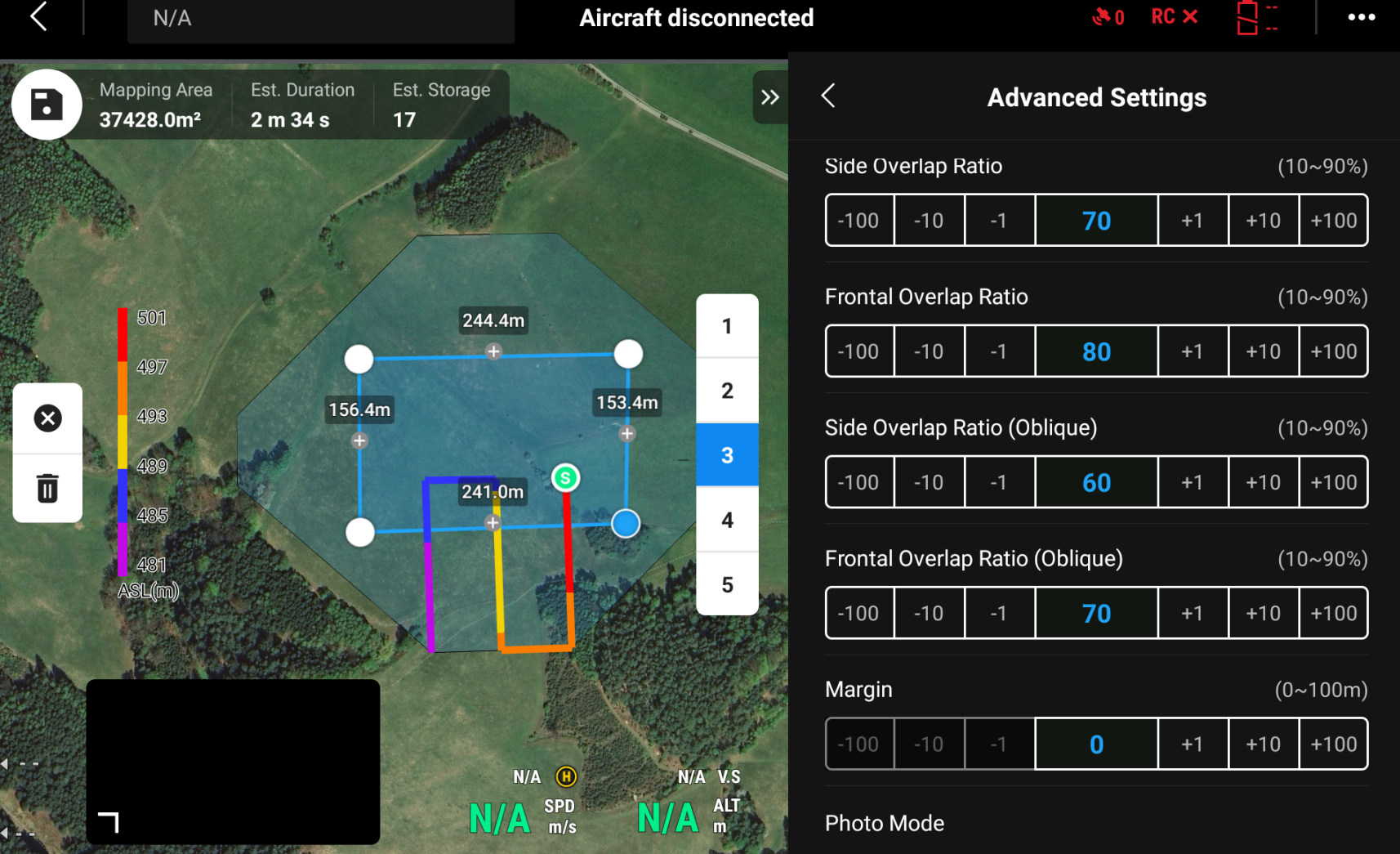
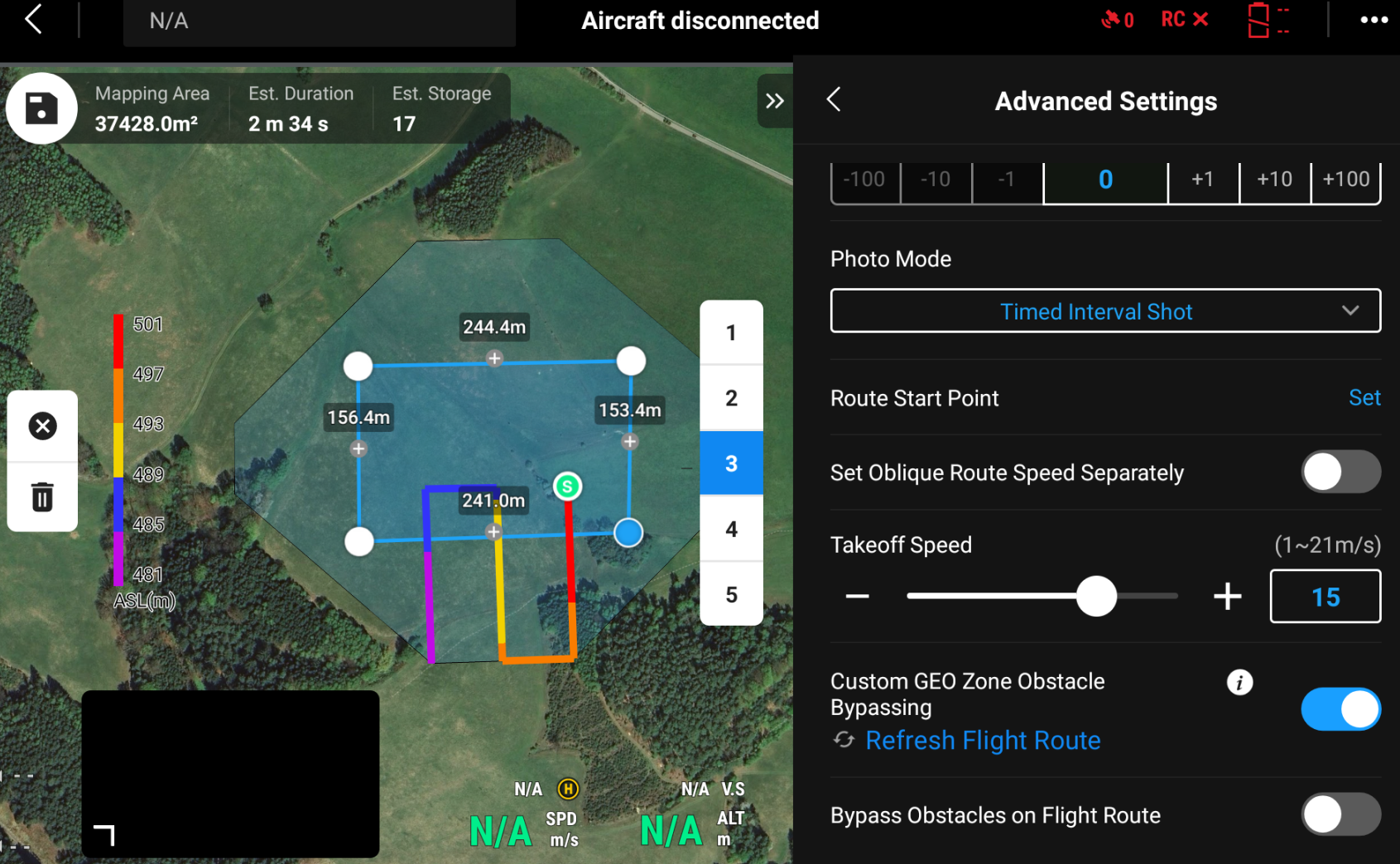
Jako poslední lze zvolit - zda chceme, aby se fotky pořizovaly na základě časového, nebo vzdálenostního intervalu a to v sekci "photo mode" - doporučujeme nechat původní nastavení. Dále lze vybrat startovací bod mapování - ten ale v 99% bývá nastaven správně. Lze i nstavit seprátně rychlost snímkování pro 3D část. Rychlost přeletu z místa startu na startovací bod - ta je nastavená na poměrně vysoké číslo - 15 m/s - pro první pokusy doporučujeme stáhnout tuto rychlost např. na 5 m/s. Dále lze nastavit vyhnutí se GEo zónám, které omezují dron v letu a také lze zapnout obletění případných překážek v trase dronu - doporučujeme tuto funkci mít vypnutou - dron se před překážkou zastaví (pokud je dostatečně velká) a nestane se tak, že např. zaletí za překážku při vyhýbání s následnou ztrátou signálu, která nám může snímání komplikovat.
Nyní máme dron plně nastavený a můžeme provést první automatický mapovací let. V průběhu letu můžete vždy a kdykoliv zmáčknout pausovací tlačítko, které má ikonu "II" - tím zastavíte let dronu v automatické misi - např. před překážkou.