
Nastavení termokamery - pokročilé režimy na DJI Matrice 4T nebo 4TD
Postup jak přepínat různé režimy termokamery, zobrazení barevných palet, citlivost, FFC kalibraci na dronech DJI Matrice 4 T, nebo DJI Matrice 4TD naleznete níže.
Zapnutí dronu a ovladače - krok 1
Vstup do ovládání kamery - krok 2
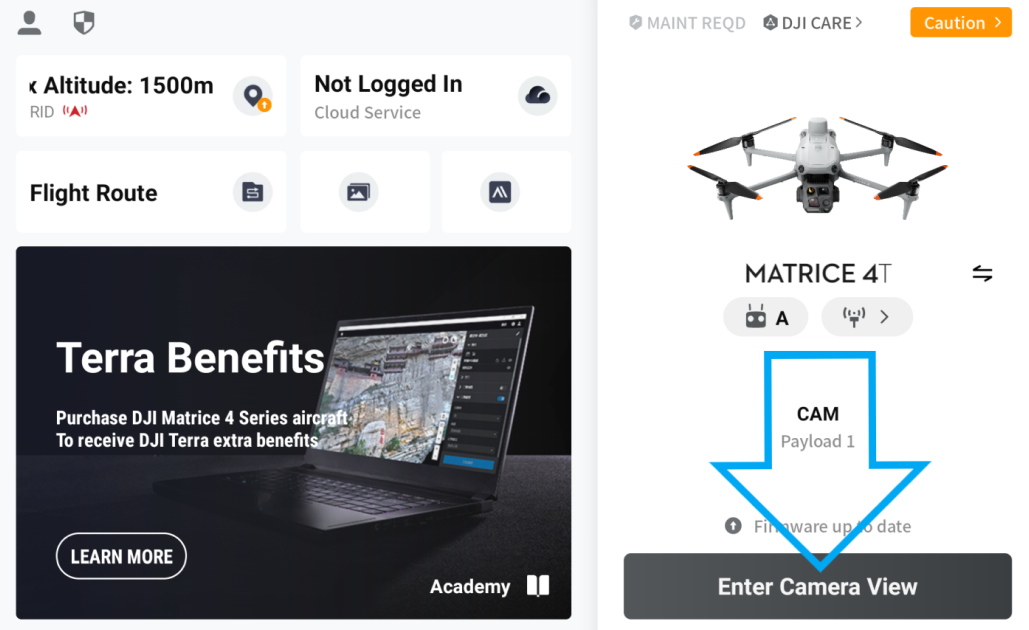
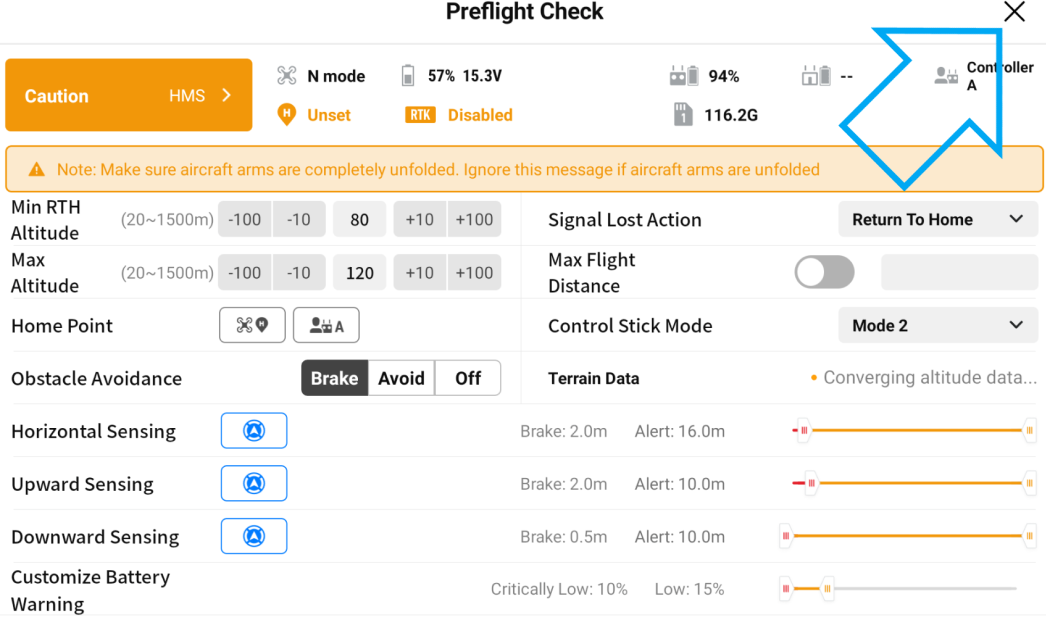
Kontrola nastavení dronu, ovladače apod. - vykřížkování vpravo nahoře - krok 3
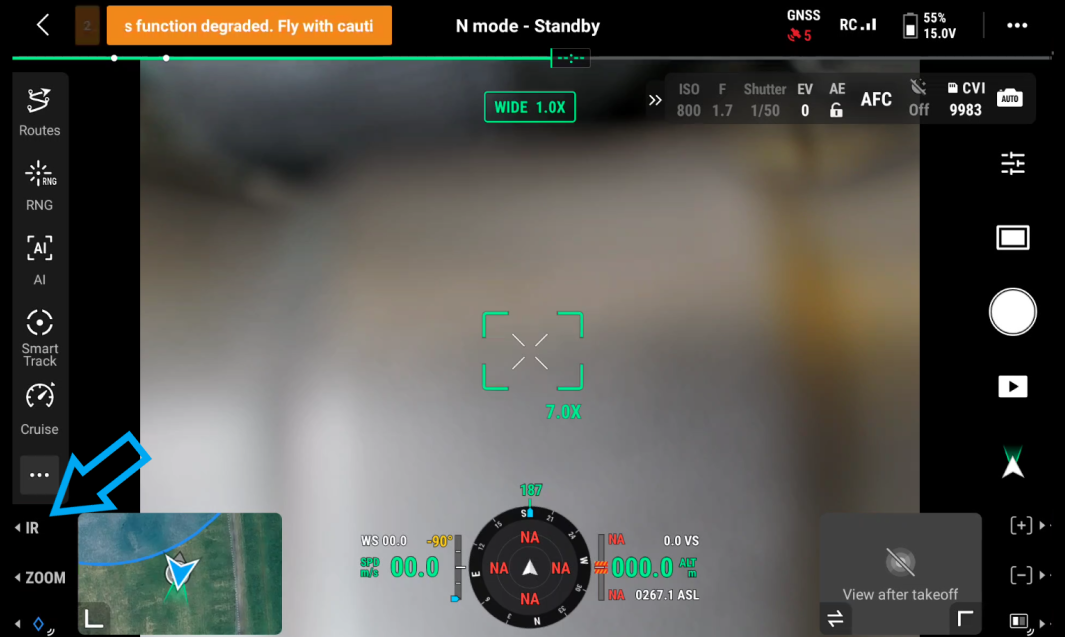
Následně se nám zobrazí náhled z kamery, pro přechod do zobrazení termokamery zmáčkneme fyzické tlačítko (v základním nastavení L1) a přepneme se do zobrazení termokamery. - krok 4
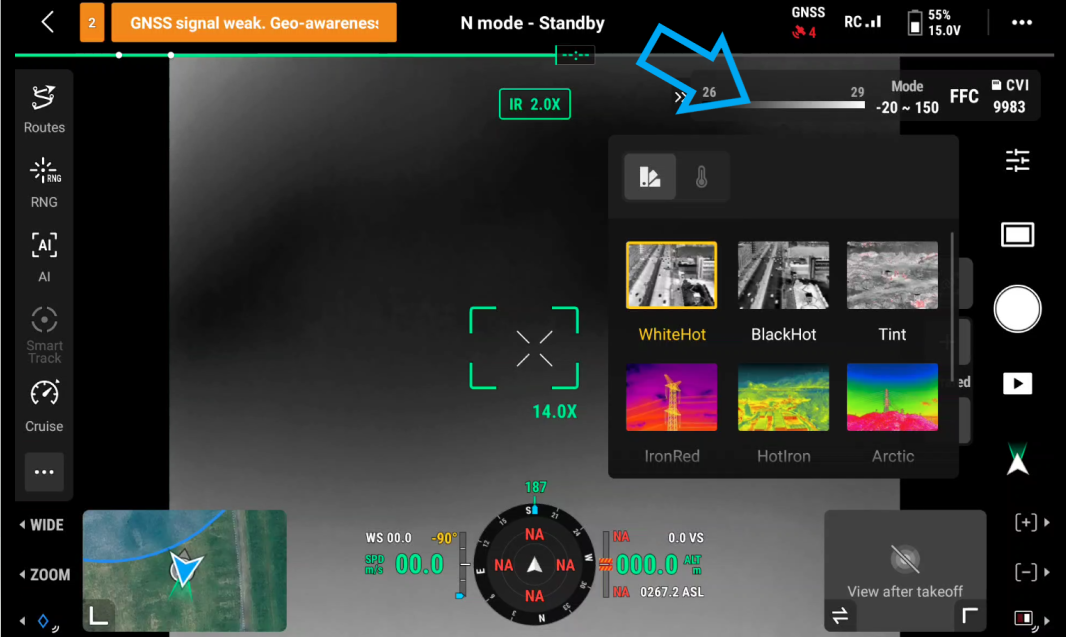
Zobrazí se náhled z termokamery s posledním nastavením barevné palety (doporučujeme používat černo bílou tedy "white hot" nebo pro průmysl zeleno červenou "hot iron"), následně po kliknutí na lištu označenou šipkou si můžeme vybrat jednu z nabízených barevných palet z nabídky - krok 5
Zobrazení termokamery v barevné paletě "Hot Iron" vypadá takto
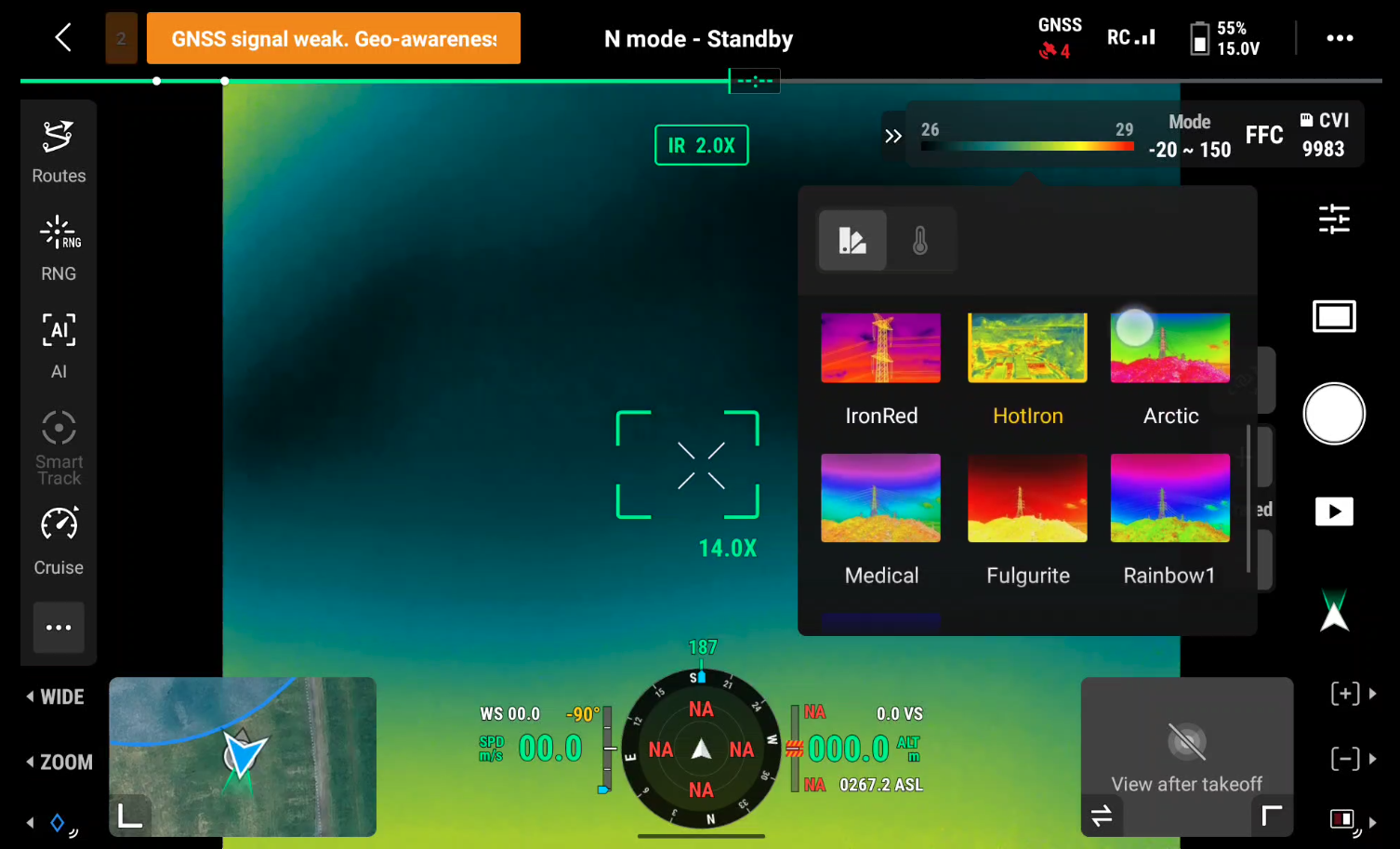
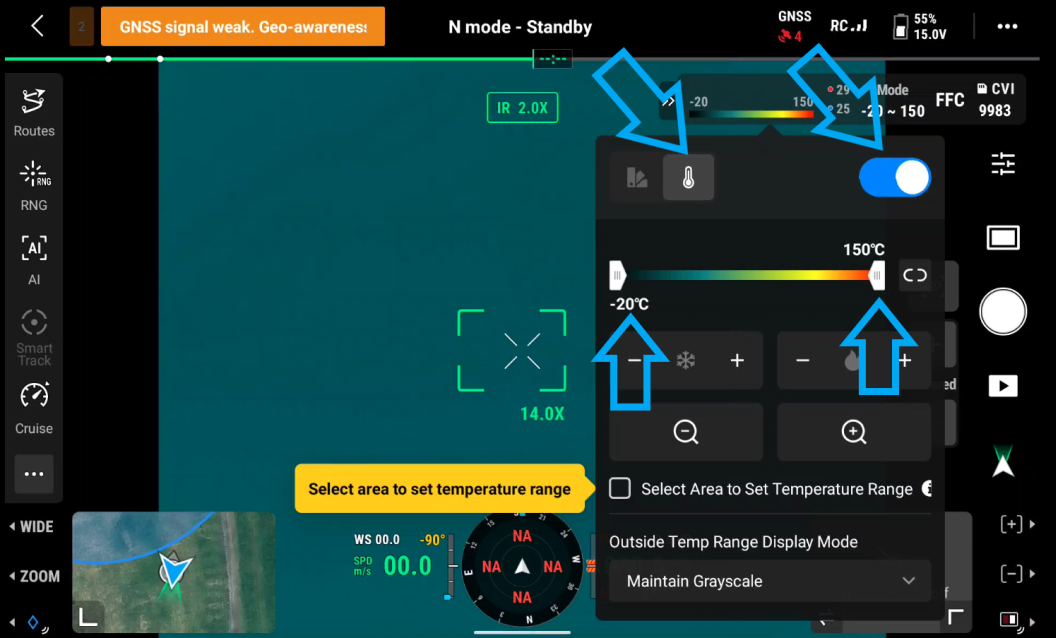
Následně si můžeme termokameru, resp. její zobrazení podrobněji nastavit - a to např. pomocí omezení rozsahu zobrazených teplot. Do tohoto nastavení se dostaneme tak, že klikneme na ikonu  a následně přepneme přepínač do polohy zapnuto.
Zobrazí se tabulka, kde si mohu pomocí posuvníků (nebo tlačítek + a -) nastavit teplotní rozsah. Teplotní rozsah lze také nastavit pro konkrétní oblast označenou na displeji (pomocí volby "Select Area to Set Temperature Range) a také nastavit, jak se má barevně zobrazovat plocha, která je teplotně mimo námi nastavené rozmezí (volba "Outside temp range display mode") - krok 6
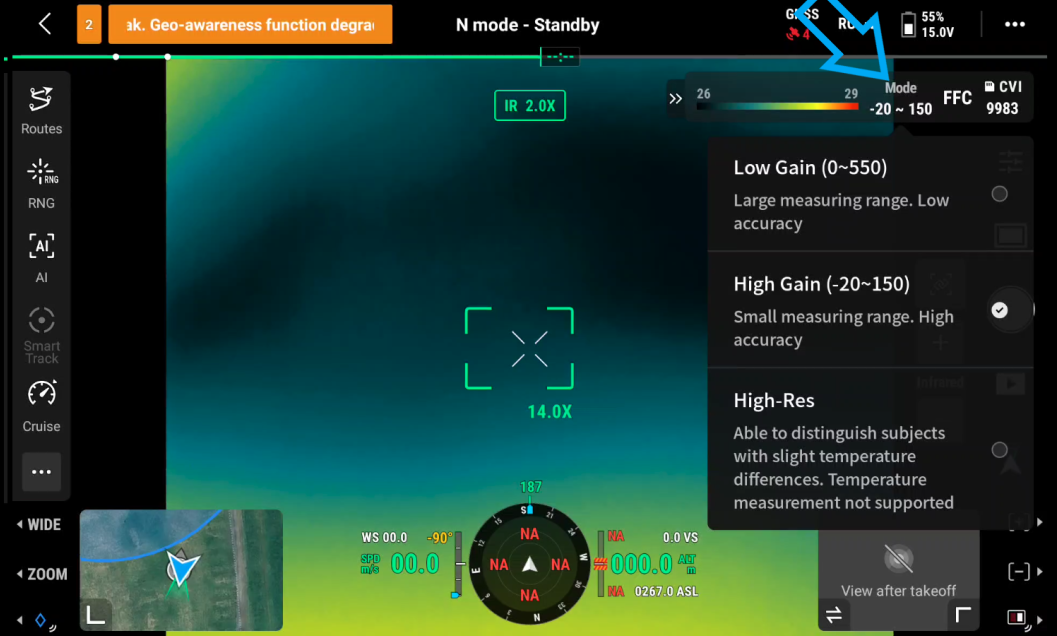
Další volbou je tlačítko "mode" kde mohu nastavit teplotní rozsah snímaný termokamerou - mohu si vybrat rozmezí -20°C až +150°C (radiometrické fotky resp. termogramy, ve kterých zpětně změřím teplotu na PC), nebo 0°C až +550°C (obraz z termokamery nebude tak podrobný a "hezký", ale pořád se jedná se o radiometrické fotky, resp. termogramy, ve kterých mohu zpětně měřit teploty), a nebo poslední možnost "High-Res" - fotka, resp. termogram bude mít softwarově dopočítané rozlišení, bude podrobnější, ale nelze z ní měřit teploty. - krok 7
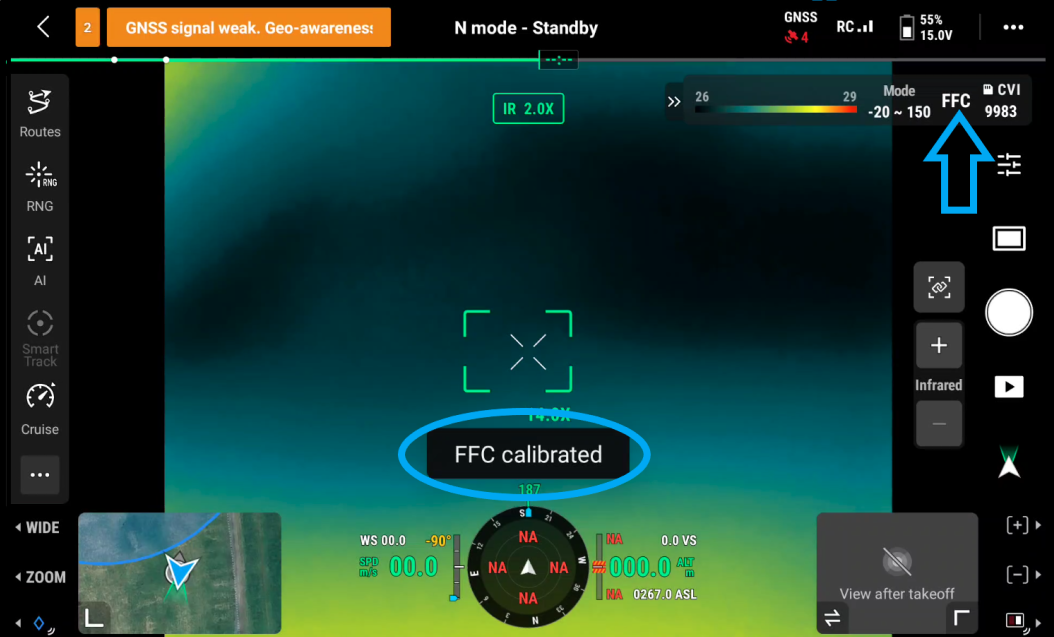
Následná možnost je FFC kalibrace termokamery - tu doporučujeme provádět před měřením (např. v průmyslu) a cca po 5 min od zapnutí dronu, resp. termokamery. Nebo v nastavení mít zaplou volbu "Auto FFC". Termokamera na chvilku při kalibraci "zamrzne", uslyšíte cvaknutí a po úspěšné kalibraci se ukáže hláška "FFC calibrated" - krok 8
Pokročilé nastavení termokamery na dronu DJI Matrice 4T
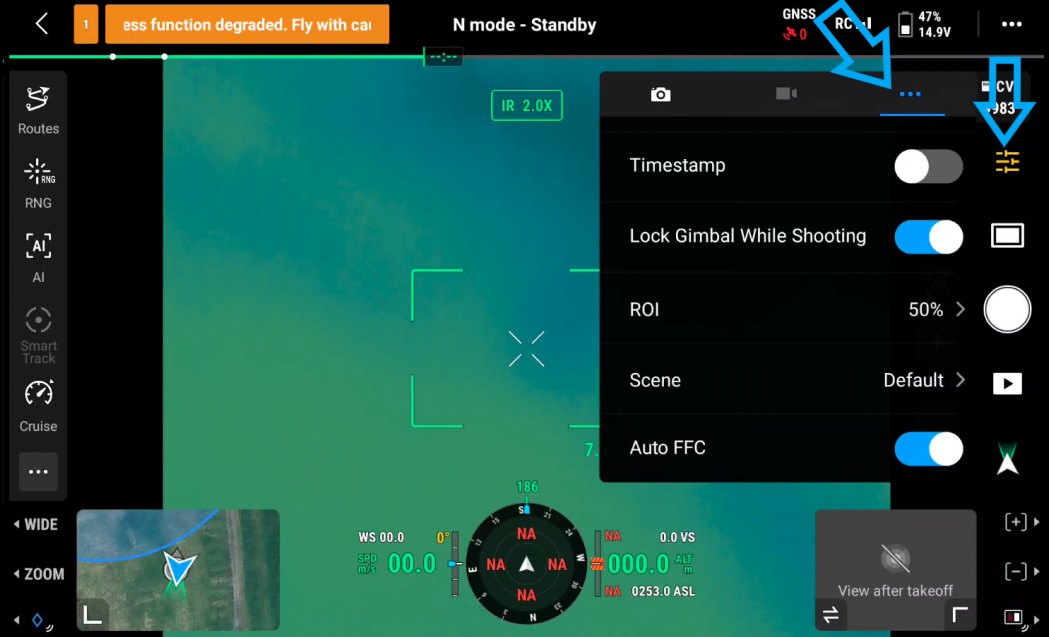
Pro otevření pokročilého nastavení je potřeba zmáčknout ikonku  a následně se přepnout do třetí záložky, poté si z tabulky vybrat potřebné nastavení. - krok 9
TImestamp - časové, datumové razítko - do fotky uloží viditelně údaje o času, datu, souřadnicích, nebo jiných věcech, které si nastavíte
Lock gimbal while shooting - zamezí možnosti ovládání gimbalu ve chvíli, kdy kamera dělá fotku
ROI - 50%, 33% nebo Full - nastavení ignorování teplotního pozadí (např. studeného nebe na pozadí, ve chvíli kdy fotím zahřátý dům skrz teplotní úniky)
Scene - podrobnější nastavení barev ve vybrané barevné paletě - lze uzpůsobit pro lepší vizualizaci měřeného předmětu, nastavujeme jas kontrast, a další parametry - tak aby nám obraz vyhovoval
Auto FFC - automatická kalibrace termokamery
Další nastavení pak je:
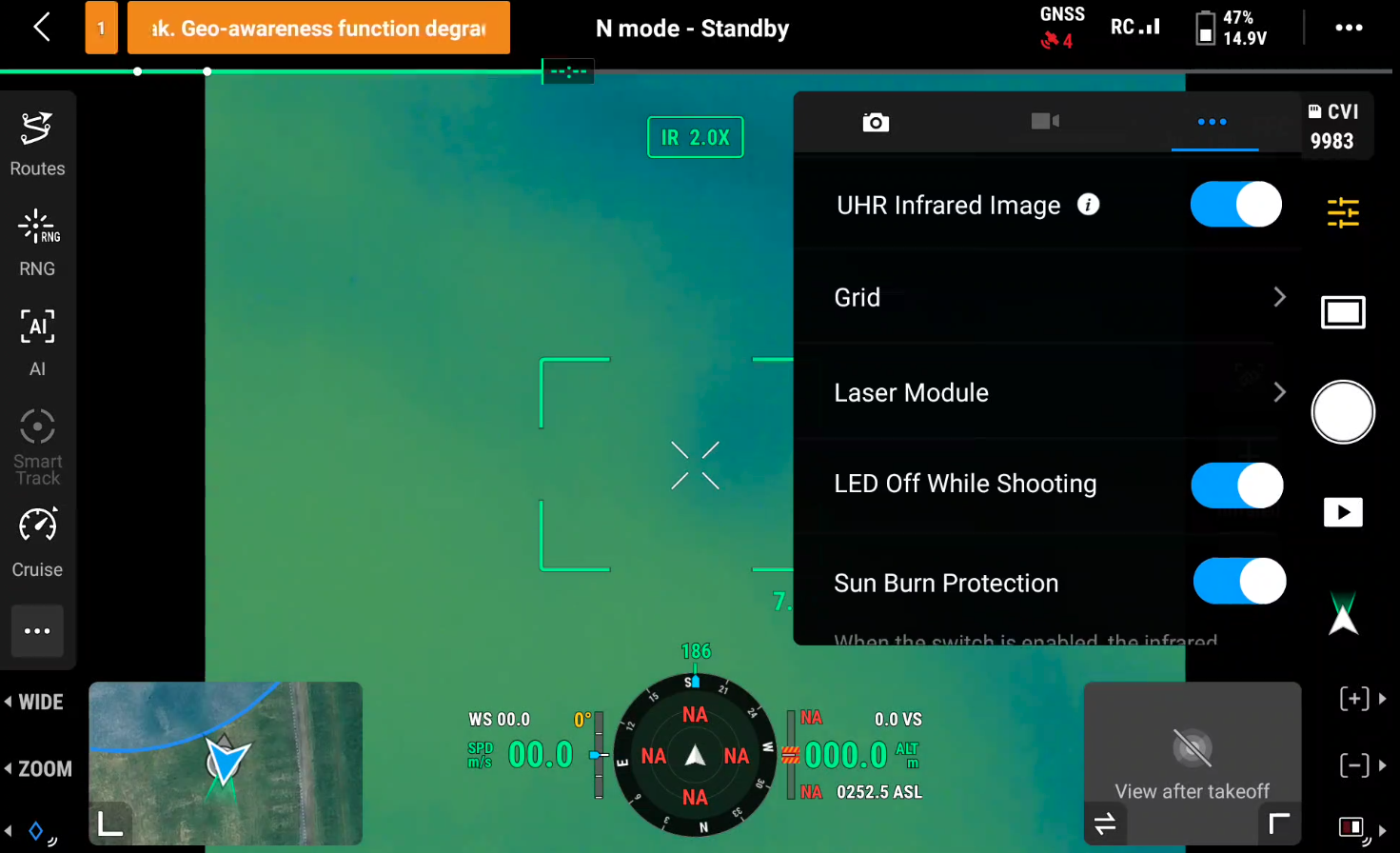
UHR Infrared Image - dopočítání rozlišení termogramu až na 1280x1024 px (nicméně takový termogram není radiometrický, nelze v něm měřit teploty)
Grid - mřížka pro jednoduší fotografování
Laser module - přepnutí mezi režimy Enhanced mode (používá laserový dálkoměr pro ostření kamery, funkci Smart Track, PinPoint, atd) a On-Demand mode (laserový dálkoměr používá pouze když bude manuálně aktivován - na liště úplně vlevo tlačítko "RNG" a při výše vyjmenovaných režimech jim nebude nápomocný. Tato volba se doporučuje pro noční režim kamer)
LED Off while shooting - vypne osvětlení dronu po dobu focení fotky (když zmáčknete spoušť)
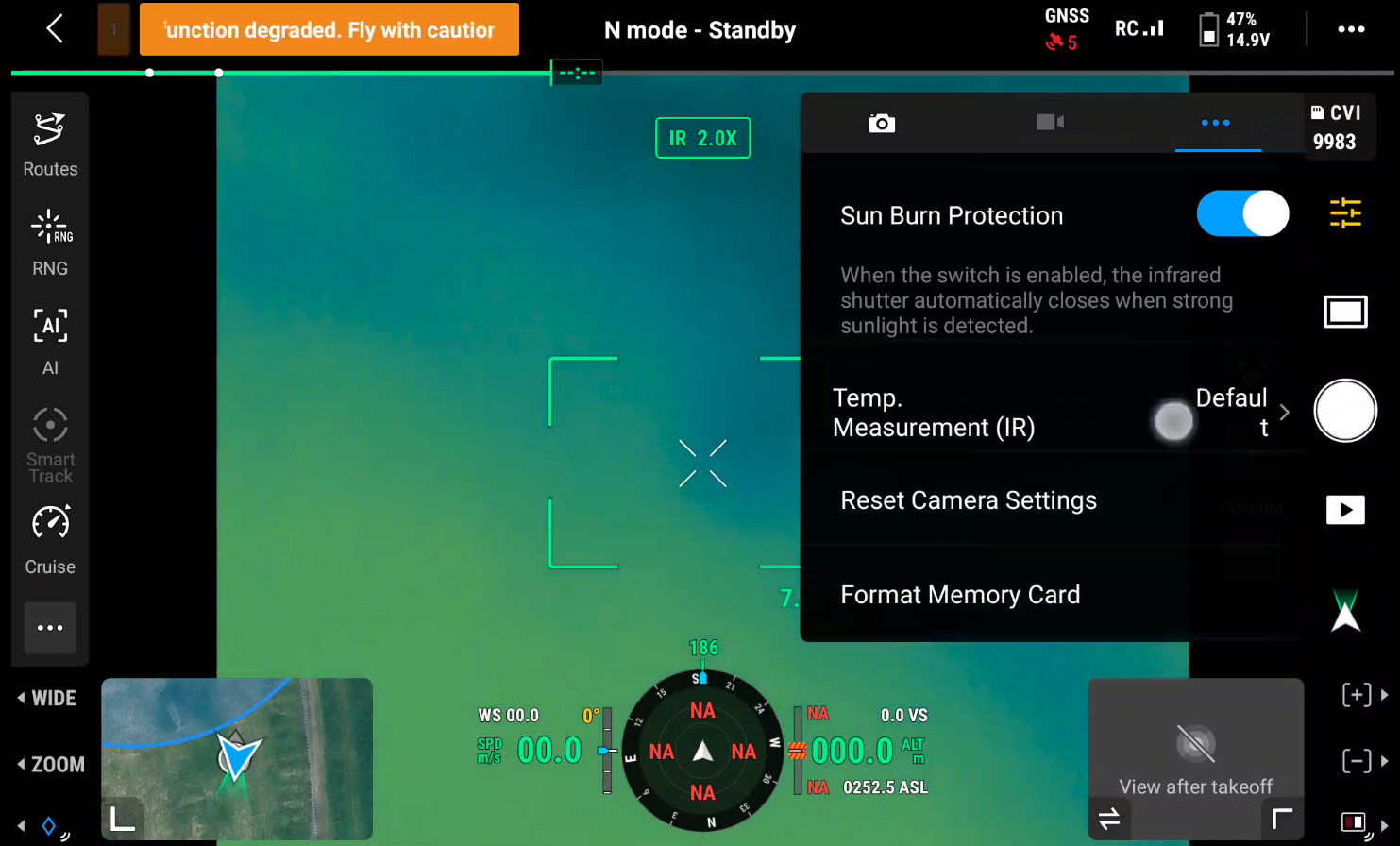
Sun Burn protection - zakryje a vypne termokameru, když systém detekuje, že se termokamera dívá do slunce, což by (jakoukoliv) termokameru mohlo poškodit
Poslední 3 volby jsou:
Temp. Measurement - nastavení měření teplot, rozebíráme následně
Reset camera settings - návrat nastavení termokamery do továrního nastavení
Format memory card - naformátování microSD karty - smazání dat
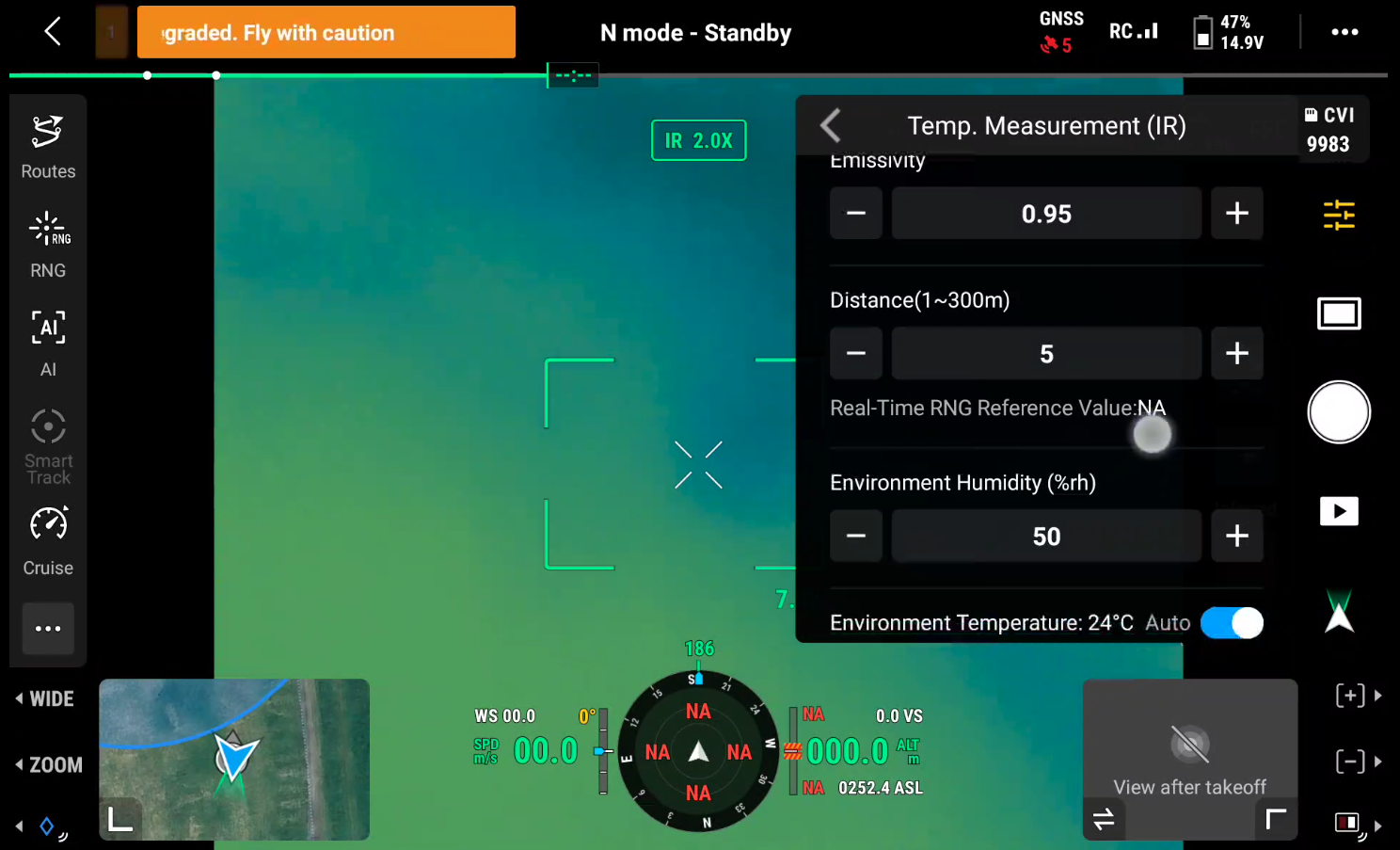
Samotné nastavení Temp. Measurement
Nastavení emisivity - "sálavosti" snímaného zájmové objektu - v základu nastaveno na 0.95 - o tom co je emisivita se dozvíte na jednom z našich školení
Distance - vzdálenost k snímanému zájmovému objektu
Environment Humidity - vlhkost vzduchu
Environemt temperature - teplota vzduchu, kterou si dron měří pro následné jednoduší vyhodnocení termogramů
Nyní víte jak si kompletně nastavit termokameru. :) V případě nejasností nás kontaktujte na info@eko-drony.cz