Návody pro DJI Matrice 4 (T,E,D,TD)

Výpis článků

Nastavení osvětlení, světel a DJI AL1 na dronech DJI Matrice 4 (T, E, D, TD)

Nastavení osvětlení, světel a DJI AL1 na dronech DJI Matrice 4 (T, E, D, TD)

Postup jak zapnout a konfigurovat osvětlení dronu (zábleskové světlo/maják, poziční světla, spodní světlo, případně světlo DJI AL1) na DJI Matrice 4 TDJI Matrice 4 EDJI Matrice 4 D, nebo DJI Matrice 4TD naleznete níže.

Zapnutí dronu a ovladače - krok 1

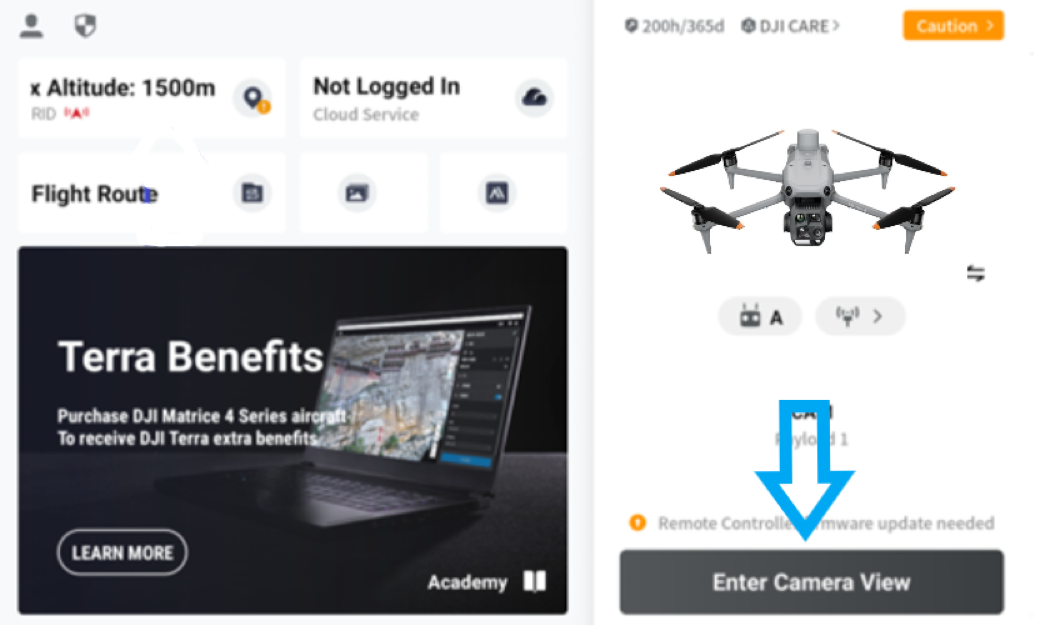
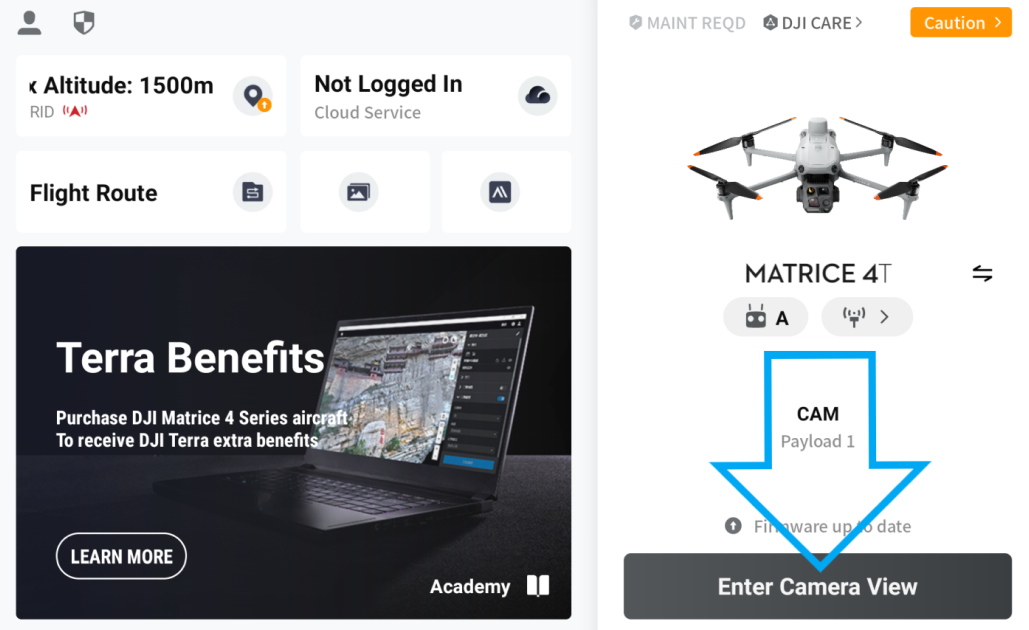
Vstup do ovládání/náhledu kamery - krok 2
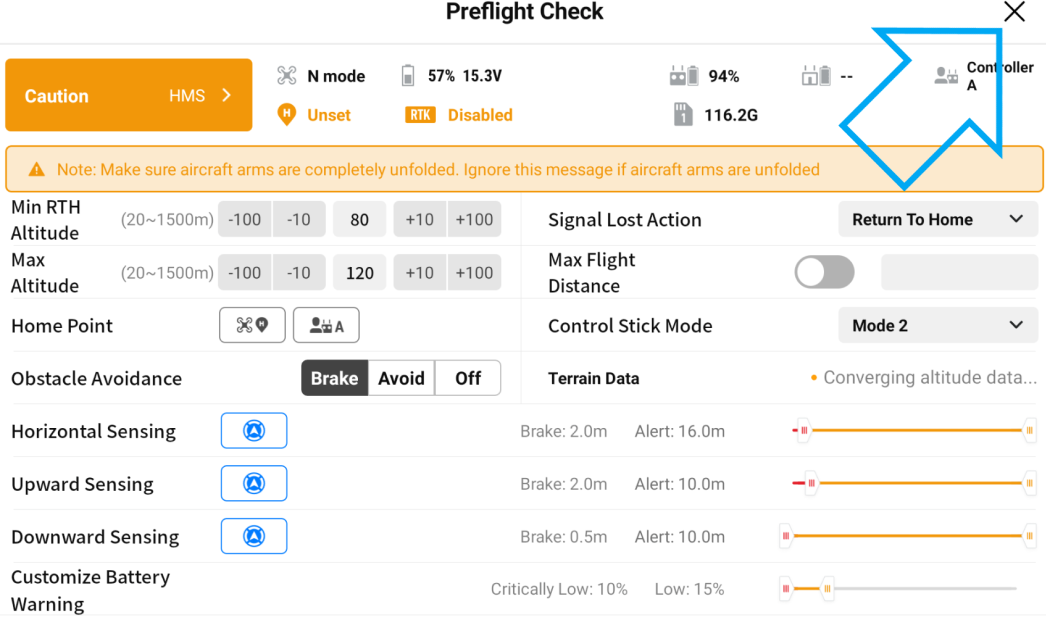
Kontrola nastavení dronu, ovladače apod. - vykřížkování vpravo nahoře - krok 3
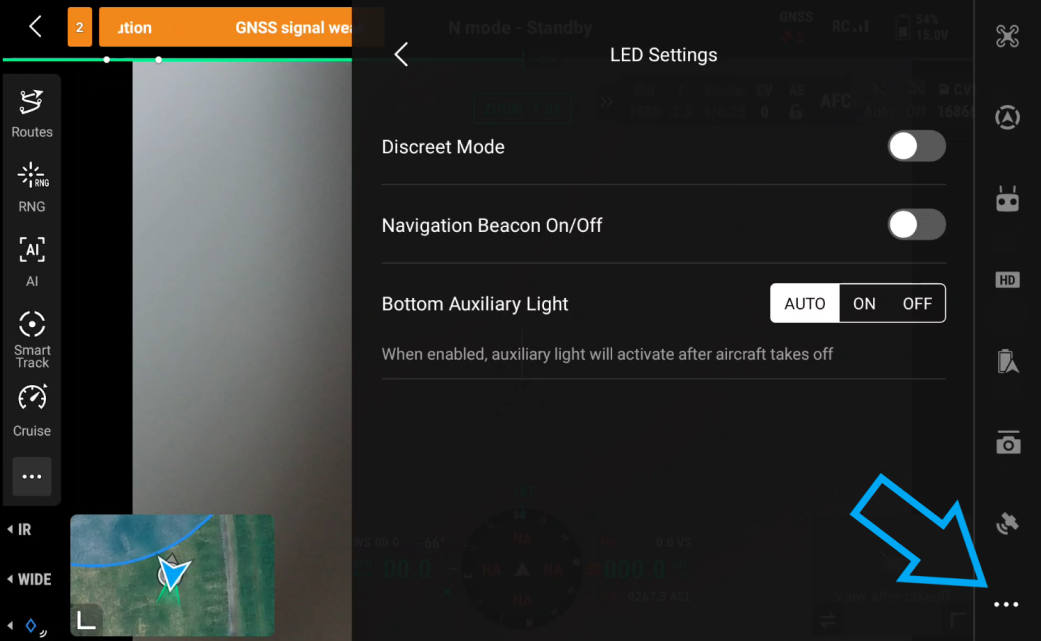
V přehledu, kdy vidíte náhled z kamery klikněte do pravého horního rohu, kde najdete ikonku  a následně se zobrazí menu s cca 8 položkami - krok 4
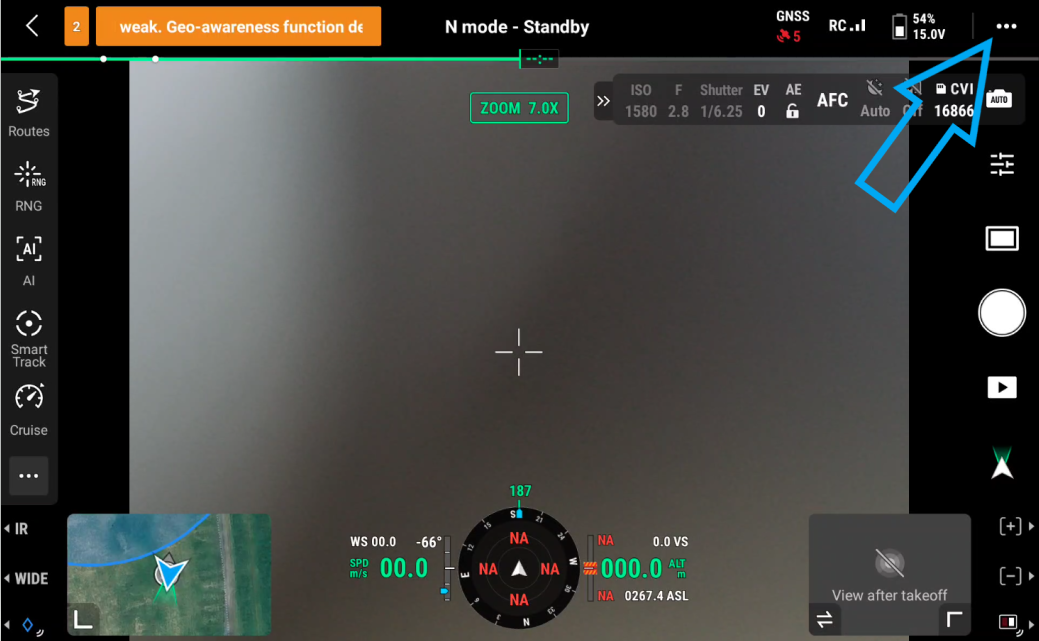
Nás v rozbaleném menu zajímá poslední položka s ikonkou opět tří teček , na kterou klikneme a následně se zobrazí menu, kterém si můžeme vybrat z nastavení světel (krok 5): 

Discreet mode - pokud tento režim zapneme, tak se na dronu vypne veškeré osvětlení (koncové barevné světla na ramenech, maják, osvětlení baterie i spodní světla) po přepnutí se objeví tabulka, kde je zapnutí discreet módu(tedy vypnutí všech světel) potřeba potvrdit "OK"

Navigation beacon - zapnutí nebo vypnutí zábleskového světla/majáku

Bottom auxiliary light - tímto zapínáme spodní přistávací světlo na dronu - můžeme si vybrat:

  • "AUTO" - dron si zapne spodní světlo při přistání a vzletu automaticky, dále
  • "ON" - spodní světlo bude stále zapnuté (POZOR - světlo bude stále zapnuté, ale jen při zapnutých motorech - po přistání a před vzletem, tedy s vyplými motory bude světlo vyplé i přes to, že je v poloze "ON")
  • "OFF" - spodní světlo bude vždy vypnuté
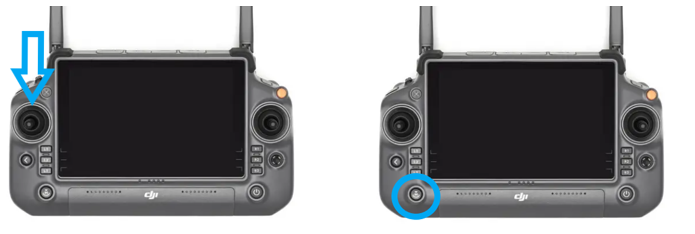
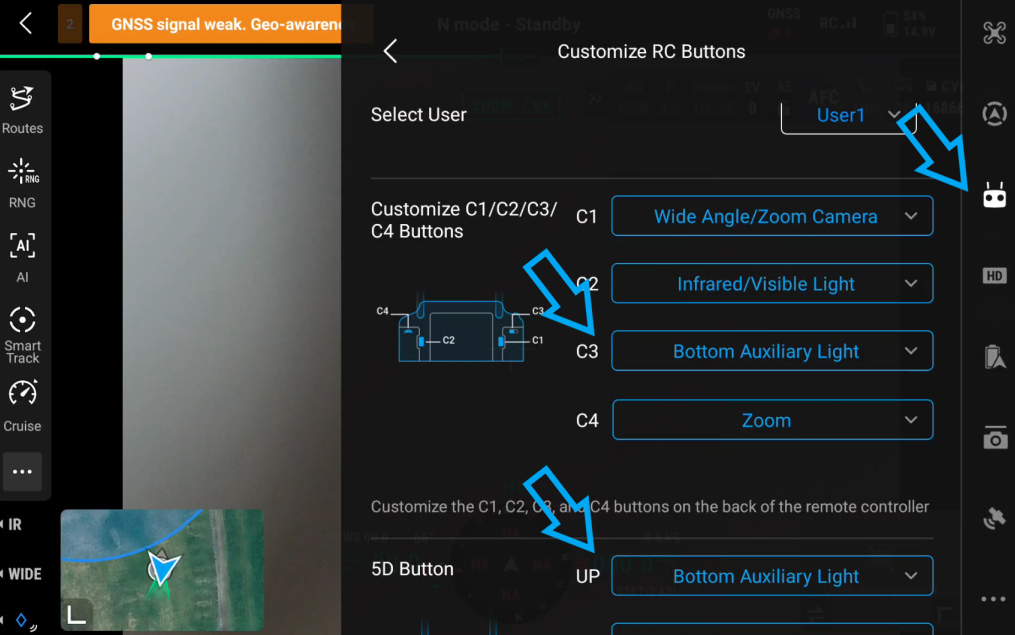
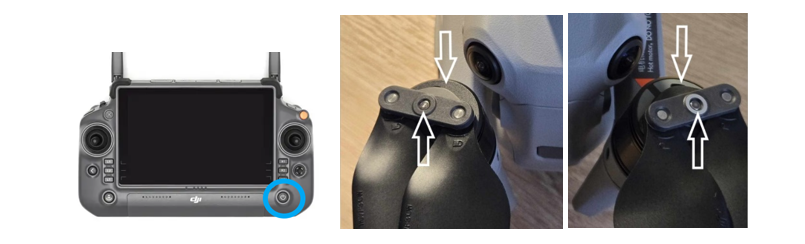
Zapnutí/vypnutí spodního světla lze z jakéhokoliv důvodu nastavit na fyzické tlačítko na ovladači - a to např. tlačítko C3 nebo na "5D button" - tedy malý joystick, který najdete na ovladači v jeho pravé spodní části.

Je potřeba otevřít menu pomocí ikony  vpravo nahoře a následně vybrat třetí záložku s ikonou ovladače.  

Následně je potřeba vybrat, které tlačítko chcete nastavit a hledat funkci "Bottom Auxiliary light" (případně jinou, dle potřeby, ale pozor, ne na všechny tlačítka lze nastavit každá funkce) - my jsme provedli nastavení pro tlačítko C3 a na joysticku jsme nastavili zapínání světla při pohybu joysticku nahoru.- krok 6
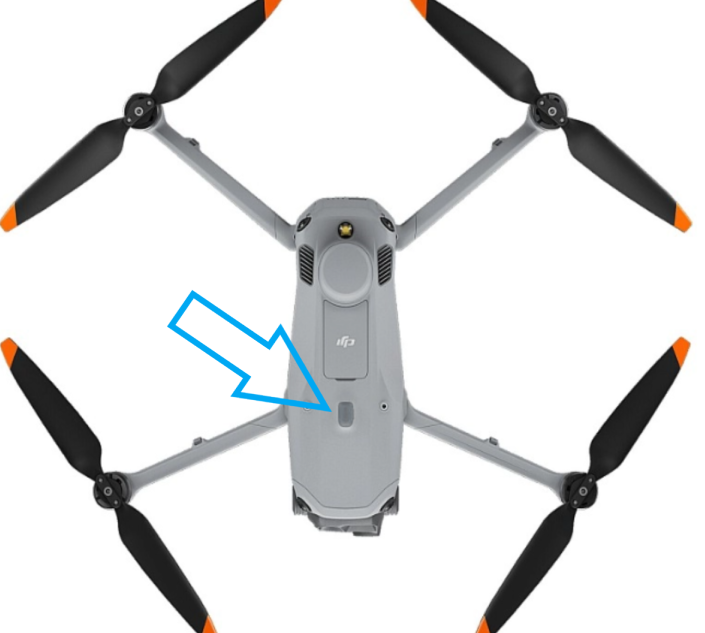
Pokud bychom chtěli ovládat světlo DJI AL1 - tak odklopíme krytku USB-C konektoru na horní straně dronu a světlo nasuneme/připojíme na konektor, a dotáhneme šroubky. - krok 7
Následně se na displeji ovladače zobrazí v levé střední části ikonka světla, kterou můžeme rozkliknout a světlo zapnout "ON", vypnout "OFF" nebo zapnout režim stroboskopu "Strobe", nad tímto režimem je tlačítko s číslem - zde nastavujeme intenzitu světla, vpravo od něj je pak tlačítko s ozubeným kolečkem pro nastavení světla. - krok 8
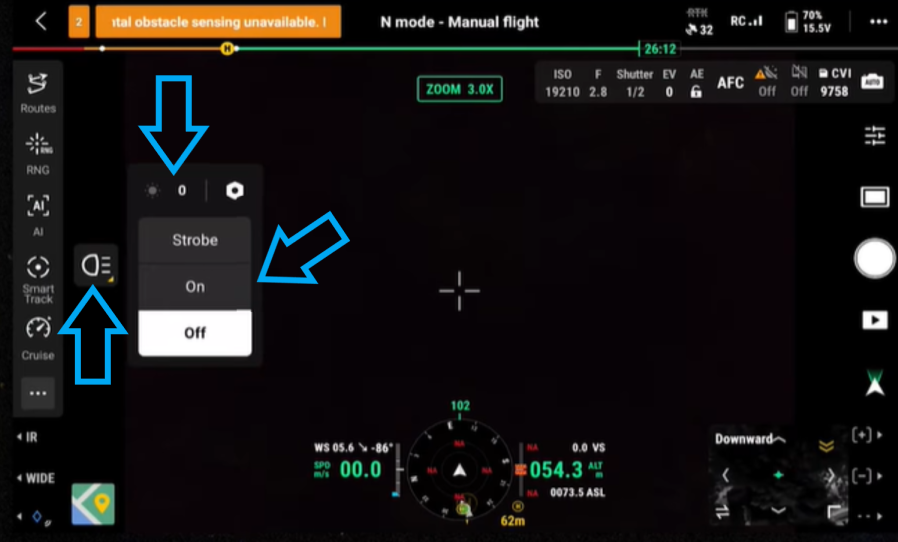
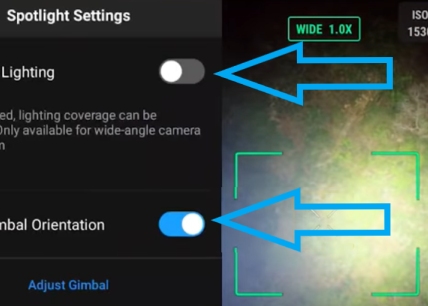
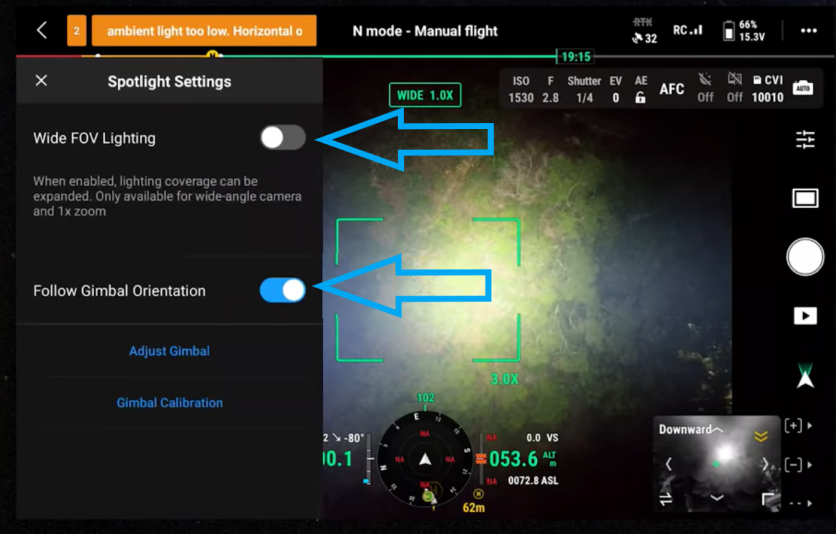
V nastavení je možné zapnout: - krok 9

Wide FOV Lightning - jednotlivé světla se oproti sobě lehce pootočí a tím se dosáhne širšího nasvícení scény

Follow Gimbal orientation - světlo se bude sklápět zároveň s kamerou
Nyní máte nastavené zapínání světel a dokonce je máme namapované i na fyzická tlačítka. Umíme také ovládat externí, samostatně dokupovatelné světlo DJI AL1. :)
Nastavení termokamery - pokročilé režimy na DJI Matrice 4T nebo 4TD

Nastavení termokamery - pokročilé režimy na DJI Matrice 4T nebo 4TD

Postup jak přepínat různé režimy termokamery, zobrazení barevných palet, citlivost, FFC kalibraci na dronech DJI Matrice 4 Tnebo DJI Matrice 4TD naleznete níže.

Zapnutí dronu a ovladače - krok 1

Vstup do ovládání kamery - krok 2

Kontrola nastavení dronu, ovladače apod. - vykřížkování vpravo nahoře - krok 3

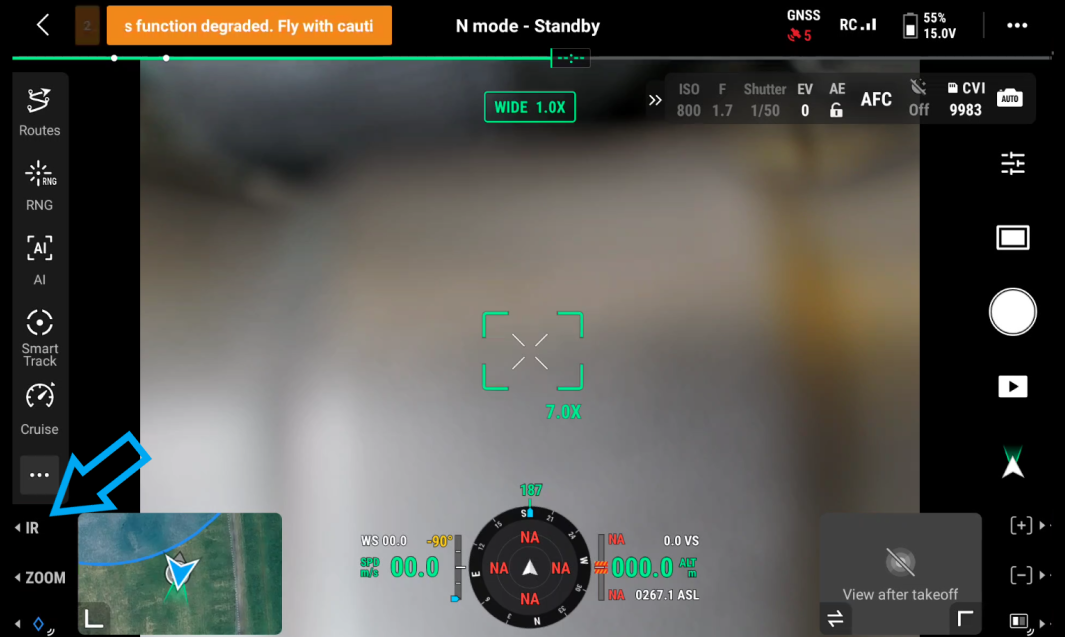
Následně se nám zobrazí náhled z kamery, pro přechod do zobrazení termokamery zmáčkneme fyzické tlačítko (v základním nastavení L1) a přepneme se do zobrazení termokamery. - krok 4

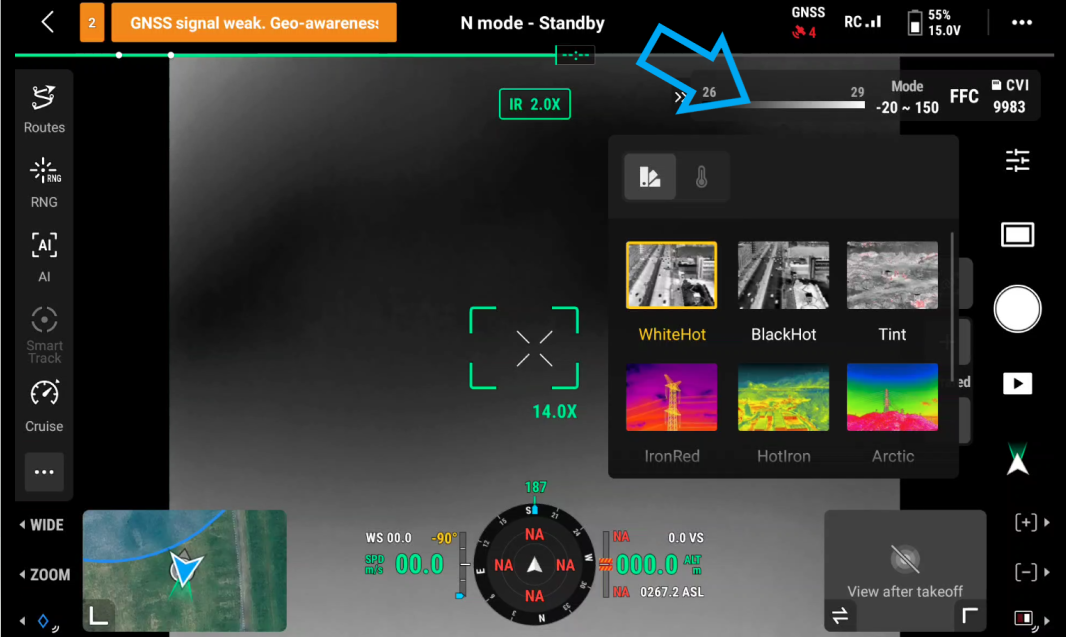
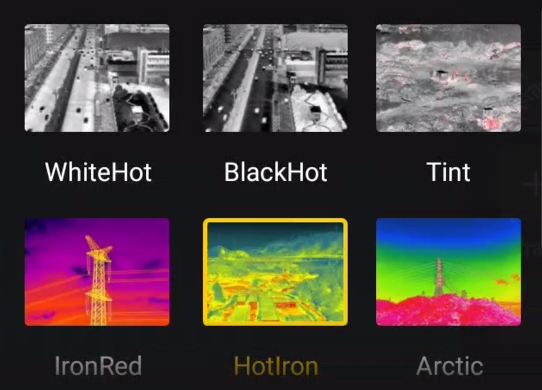
Zobrazí se náhled z termokamery s posledním nastavením barevné palety (doporučujeme používat černo bílou tedy "white hot" nebo pro průmysl zeleno červenou "hot iron"), následně po kliknutí na lištu označenou šipkou si můžeme vybrat jednu z nabízených barevných palet z nabídky - krok 5

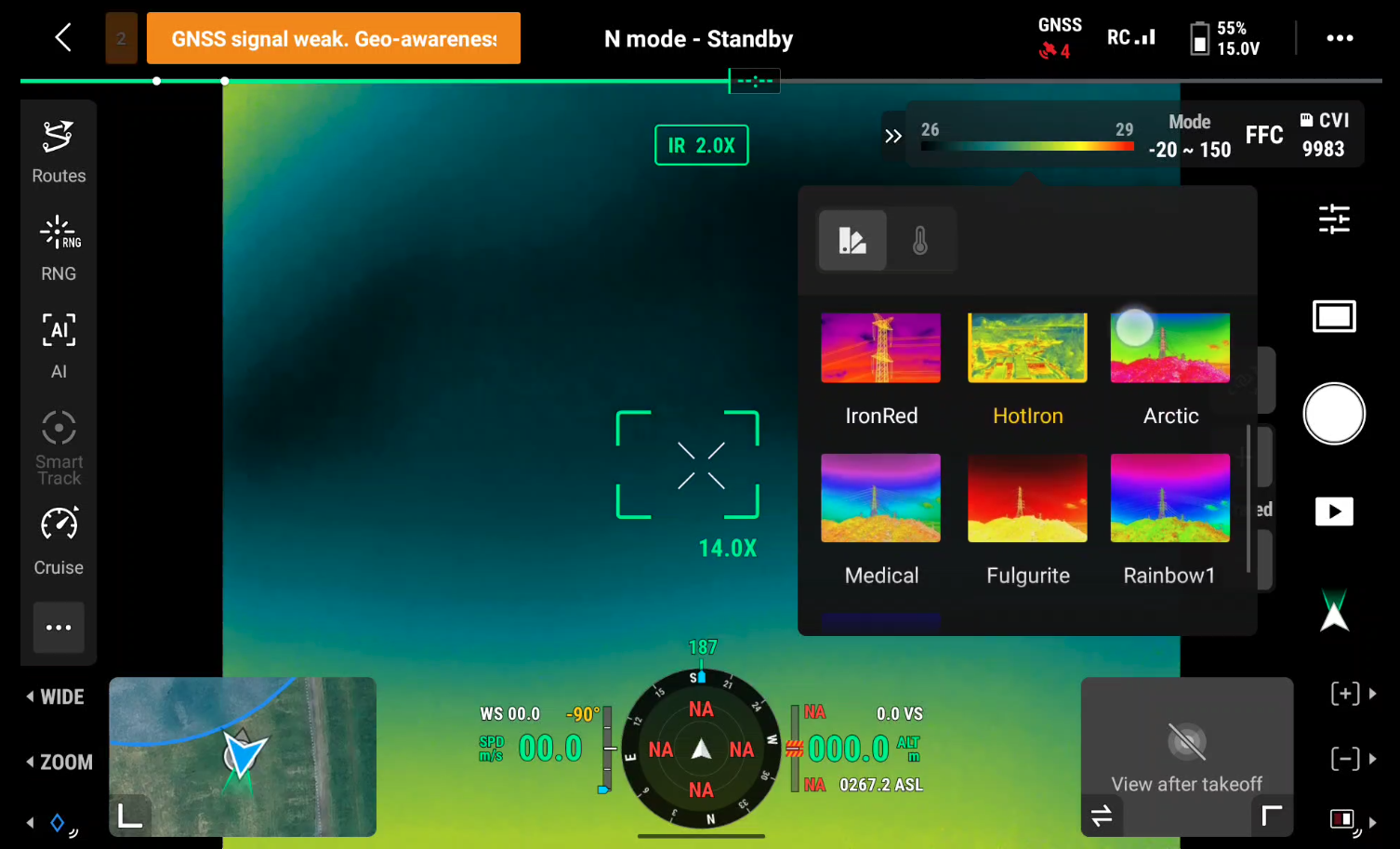
Zobrazení termokamery v barevné paletě "Hot Iron" vypadá takto

Následně si můžeme termokameru, resp. její zobrazení podrobněji nastavit - a to např. pomocí omezení rozsahu zobrazených teplot. Do tohoto nastavení se dostaneme tak, že klikneme na ikonu  a následně přepneme přepínač do polohy zapnuto. 
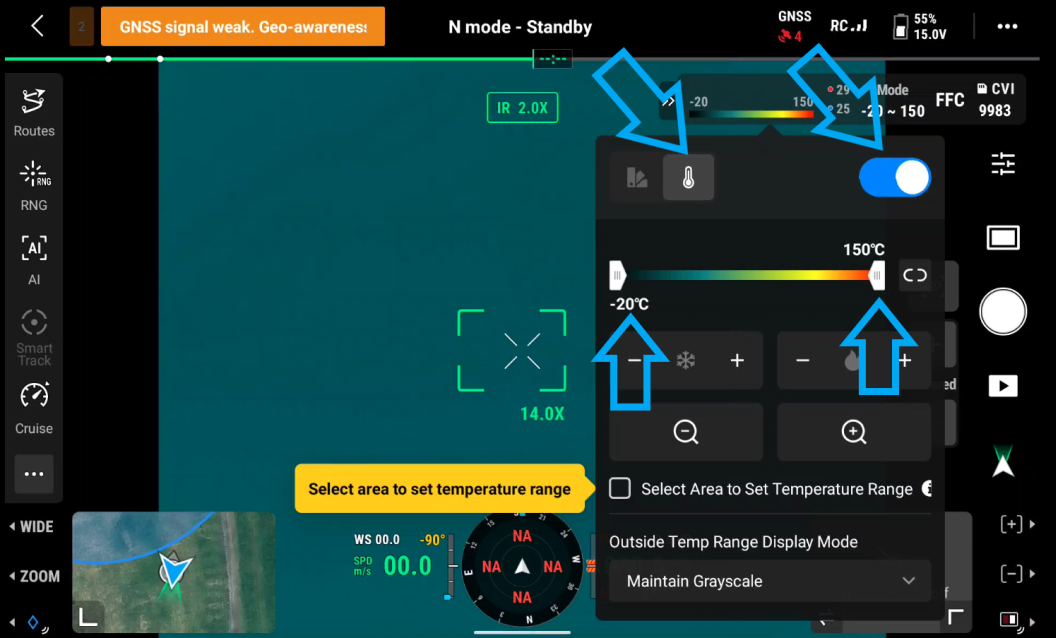
Zobrazí se tabulka, kde si mohu pomocí posuvníků (nebo tlačítek + a -) nastavit teplotní rozsah. Teplotní rozsah lze také nastavit pro konkrétní oblast označenou na displeji (pomocí volby "Select Area to Set Temperature Range) a také nastavit, jak se má barevně zobrazovat plocha, která je teplotně mimo námi nastavené rozmezí (volba "Outside temp range display mode") - krok 6

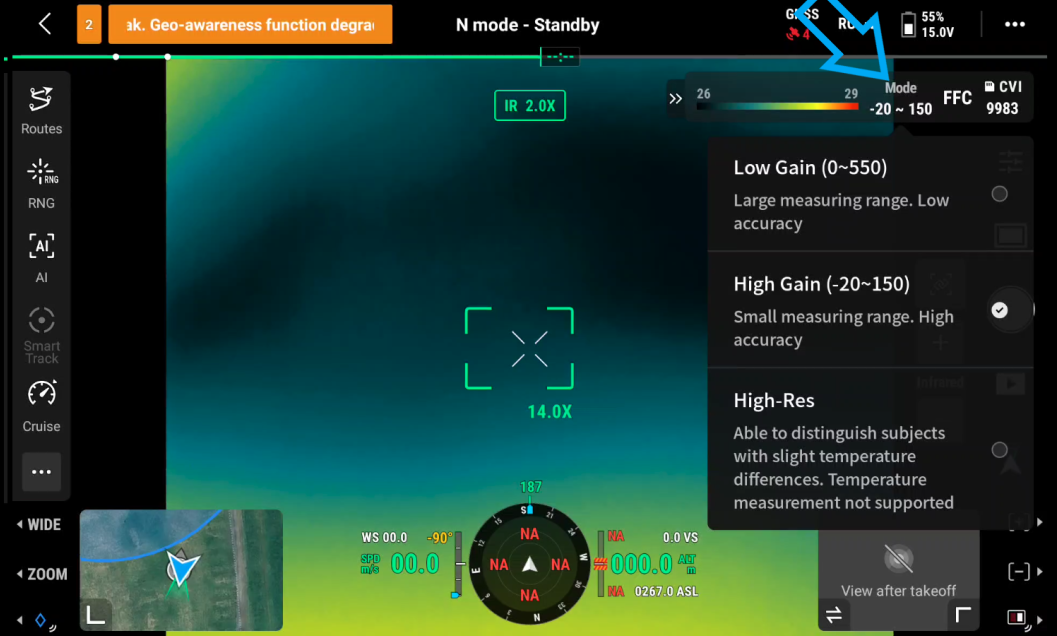
Další volbou je tlačítko "mode" kde mohu nastavit teplotní rozsah snímaný termokamerou - mohu si vybrat rozmezí -20°C až +150°C (radiometrické fotky resp. termogramy, ve kterých zpětně změřím teplotu na PC), nebo 0°C až +550°C (obraz z termokamery nebude tak podrobný a "hezký", ale pořád se jedná se o radiometrické fotky, resp. termogramy, ve kterých mohu zpětně měřit teploty), a nebo poslední možnost "High-Res" - fotka, resp. termogram bude mít softwarově dopočítané rozlišení, bude podrobnější, ale nelze z ní měřit teploty. - krok 7

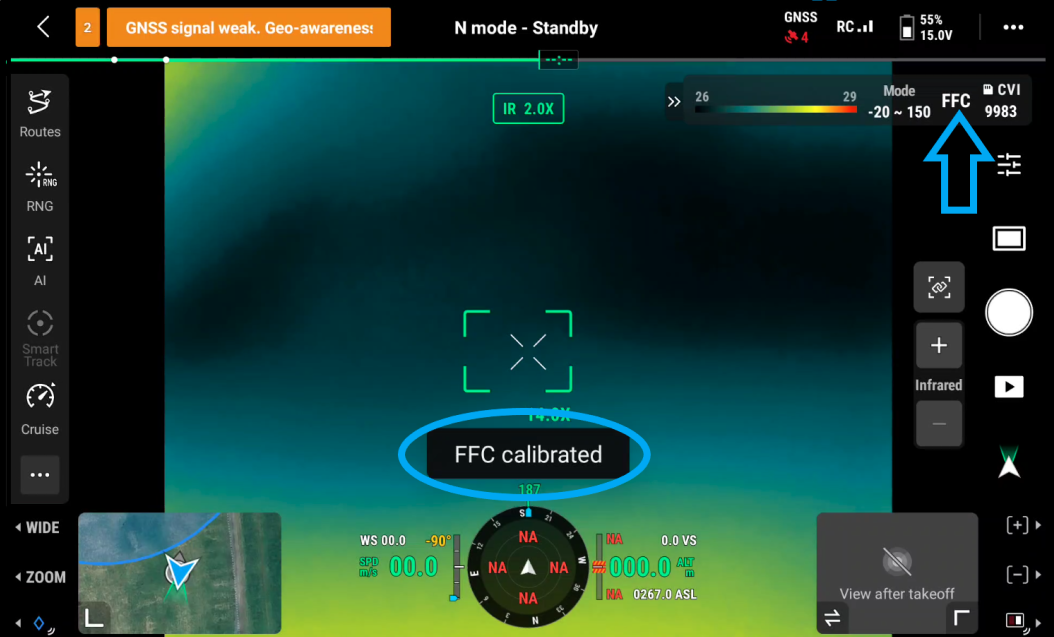
Následná možnost je FFC kalibrace termokamery - tu doporučujeme provádět před měřením (např. v průmyslu) a cca po 5 min od zapnutí dronu, resp. termokamery. Nebo v nastavení mít zaplou volbu "Auto FFC". Termokamera na chvilku při kalibraci "zamrzne", uslyšíte cvaknutí a po úspěšné kalibraci se ukáže hláška "FFC calibrated" - krok 8


Pokročilé nastavení termokamery na dronu DJI Matrice 4T

Pro otevření pokročilého nastavení je potřeba zmáčknout ikonku  a následně se přepnout do třetí záložky, poté si z tabulky vybrat potřebné nastavení. - krok 9
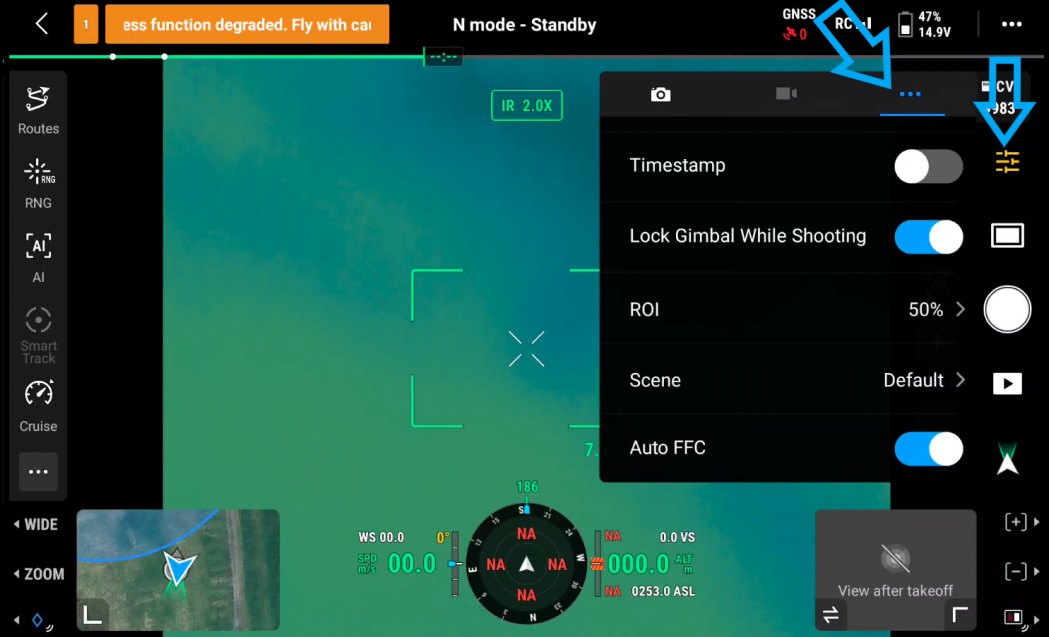
TImestamp - časové, datumové razítko - do fotky uloží viditelně údaje o času, datu, souřadnicích, nebo jiných věcech, které si nastavíte

Lock gimbal while shooting - zamezí možnosti ovládání gimbalu ve chvíli, kdy kamera dělá fotku

ROI - 50%, 33% nebo Full - nastavení ignorování teplotního pozadí (např. studeného nebe na pozadí, ve chvíli kdy fotím zahřátý dům skrz teplotní úniky)

Scene - podrobnější nastavení barev ve vybrané barevné paletě - lze uzpůsobit pro lepší vizualizaci měřeného předmětu, nastavujeme jas kontrast, a další parametry - tak aby nám obraz vyhovoval

Auto FFC - automatická kalibrace termokamery

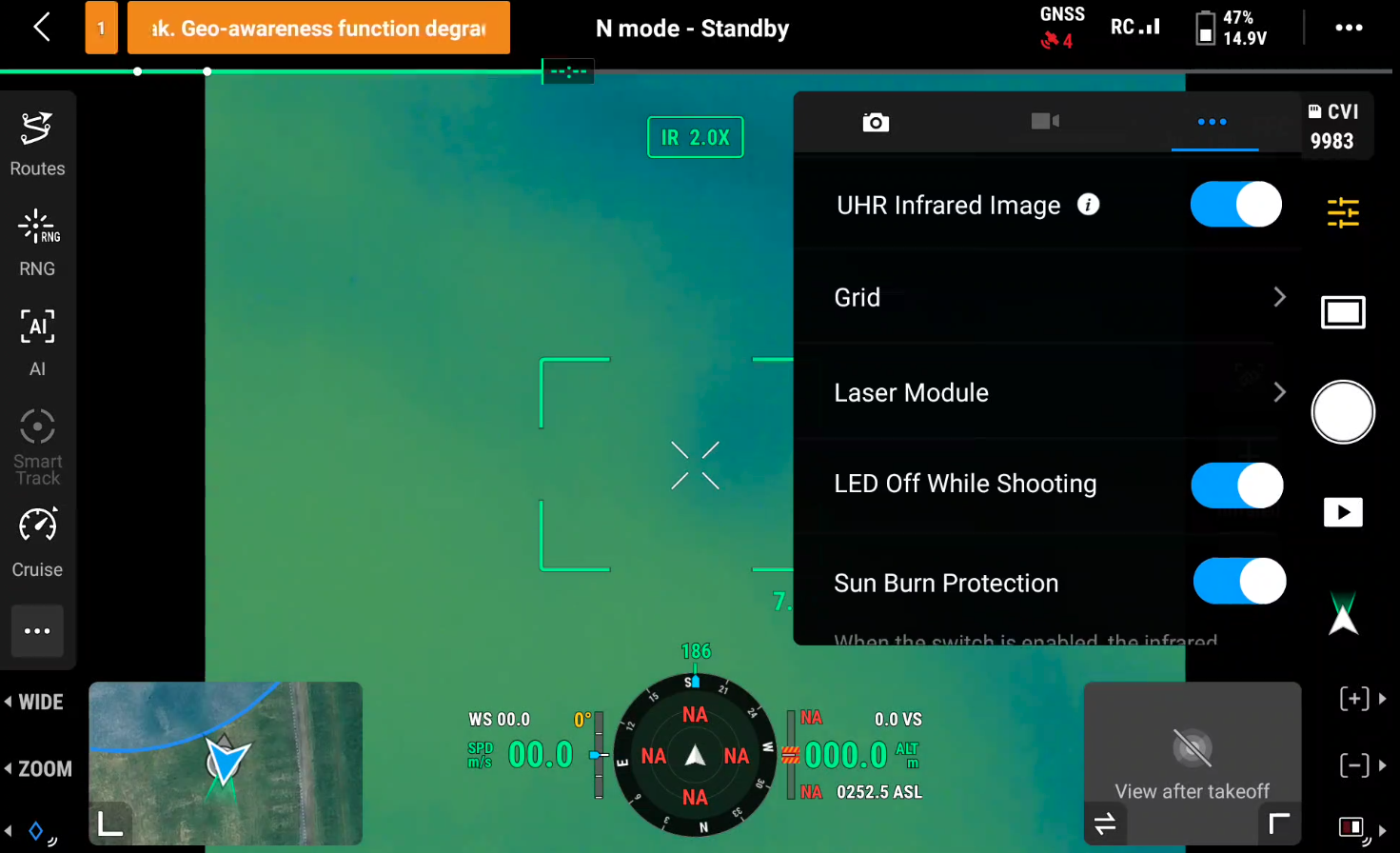
Další nastavení pak je:

UHR Infrared Image - dopočítání rozlišení termogramu až na 1280x1024 px (nicméně takový termogram není radiometrický, nelze v něm měřit teploty)

Grid - mřížka pro jednoduší fotografování

Laser module - přepnutí mezi režimy Enhanced mode (používá laserový dálkoměr pro ostření kamery, funkci Smart Track, PinPoint, atd) a On-Demand mode (laserový dálkoměr používá pouze když bude manuálně aktivován - na liště úplně vlevo tlačítko "RNG" a při výše vyjmenovaných režimech jim nebude nápomocný. Tato volba se doporučuje pro noční režim kamer)

LED Off while shooting - vypne osvětlení dronu po dobu focení fotky (když zmáčknete spoušť)

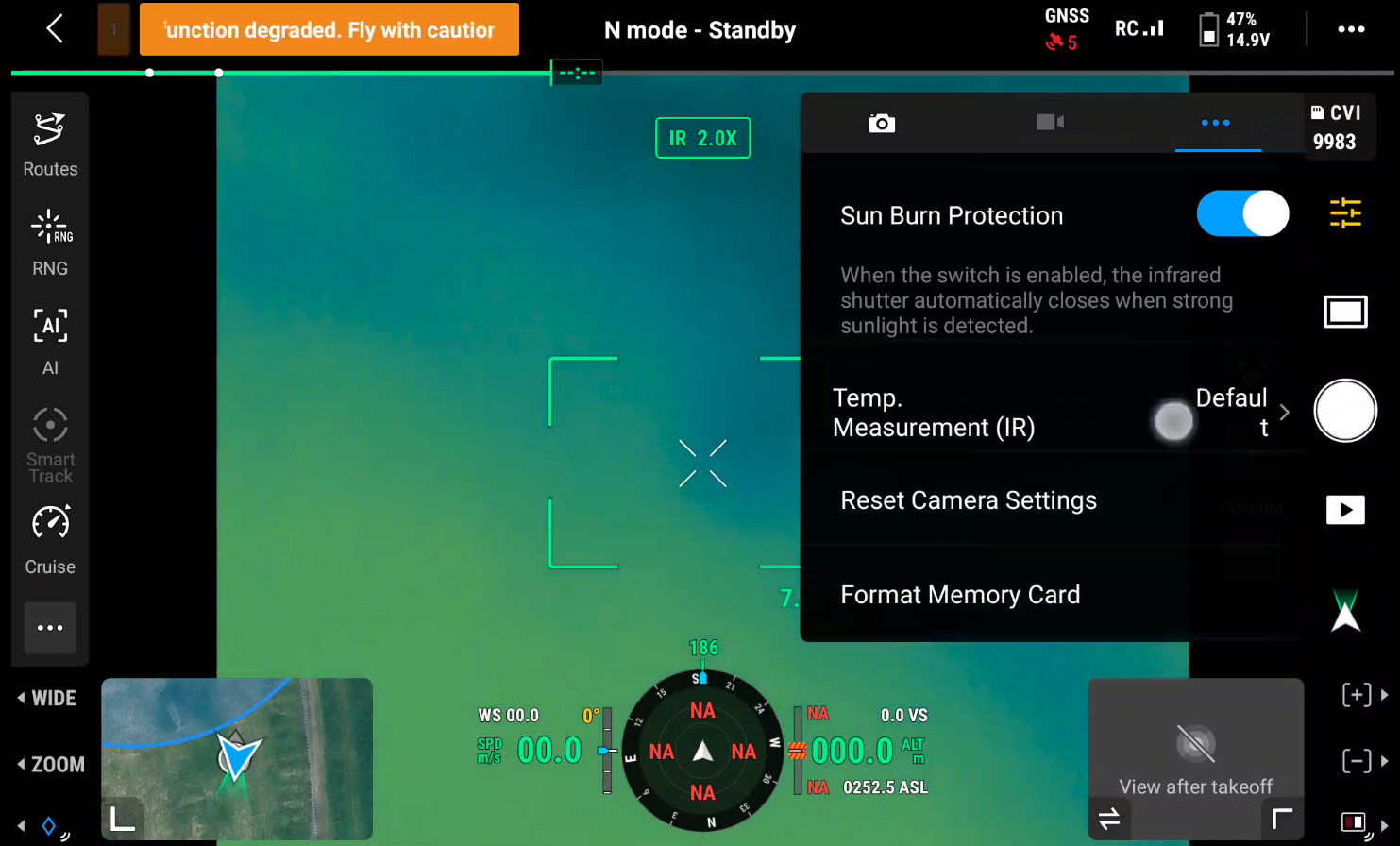
Sun Burn protection - zakryje a vypne termokameru, když systém detekuje, že se termokamera dívá do slunce, což by (jakoukoliv) termokameru mohlo poškodit

Poslední 3 volby jsou:

Temp. Measurement - nastavení měření teplot, rozebíráme následně

Reset camera settings - návrat nastavení termokamery do továrního nastavení

Format memory card - naformátování microSD karty - smazání dat

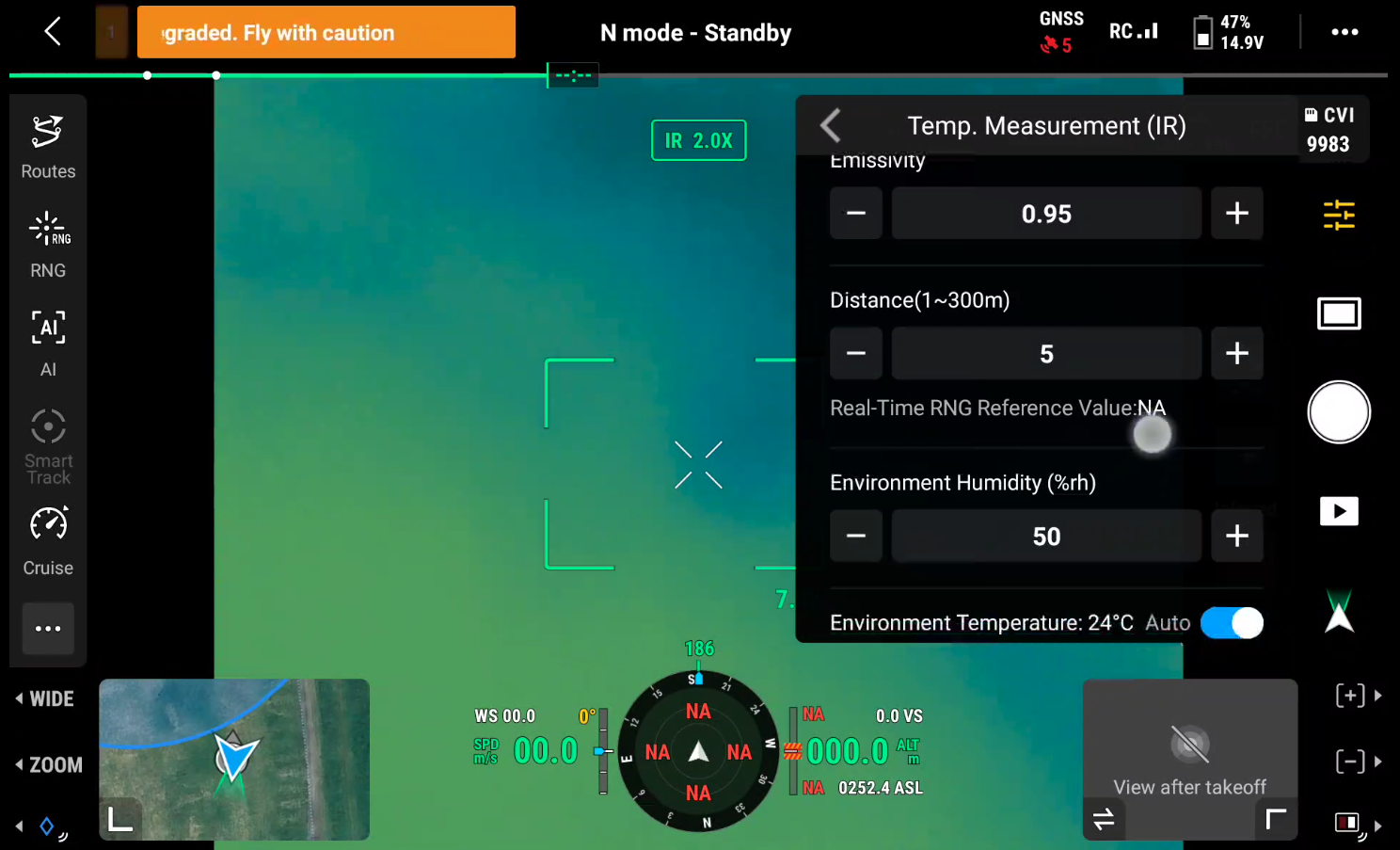
Samotné nastavení Temp. Measurement

Nastavení emisivity - "sálavosti" snímaného zájmové objektu - v základu nastaveno na 0.95 - o tom co je emisivita se dozvíte na jednom z našich školení

Distance - vzdálenost k snímanému zájmovému objektu

Environment Humidity - vlhkost vzduchu

Environemt temperature - teplota vzduchu, kterou si dron měří pro následné jednoduší vyhodnocení termogramů

Nyní víte jak si kompletně nastavit termokameru. :) V případě nejasností nás kontaktujte na info@eko-drony.cz

Zapnutí nočního vidění/režimu na DJI Matrice 4 T nebo 4 TD

Zapnutí nočního vidění/režimu na DJI Matrice 4 T nebo 4 TD

Postup jak zapnout noční režim a režim nočního vidění (+ přísvitu) na DJI Matrice 4 Tnebo DJI Matrice 4TD naleznete níže.

Režim nočního vidění je dostupný pouze pro kameru se 7 násobným zoomem (pouze na této kameře je "IR Cut" filtr). Noční režim je pak dostupný pro všechny klasické kamery.

Zapnutí dronu a ovladače - krok 1

Vstup do ovládání kamery - krok 2

Kontrola nastavení dronu, ovladače apod. - vykřížkování vpravo nahoře - krok 3

Následně se zobrazí klasické prostředí dronu a náhled z kamery.

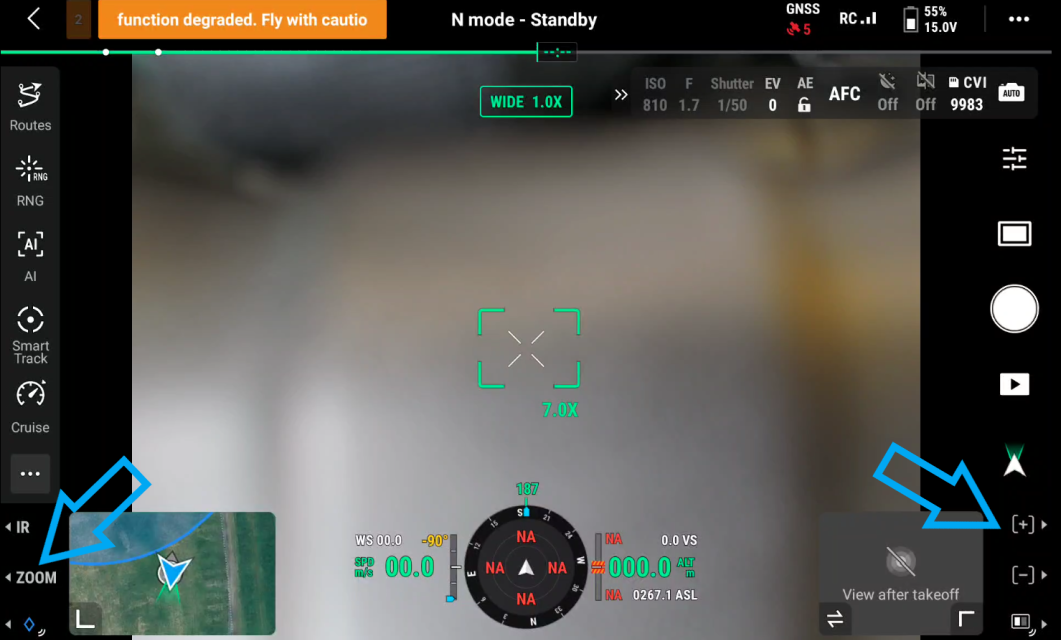
Je potřeba se přepnout na "zoom" kameru - to provedeme zmáčknutím fyzického tlačítka (v základním nastavení tlačítko L2) vlevo dole. Následně je možné, že bude třeba tuto kameru zazoomovat a to na 7x zoom (případně více) - to provedeme pomocí fyzického tlačítka viz pravá šipka (v základním nastavení jde o tlačítko R1) - krok 4

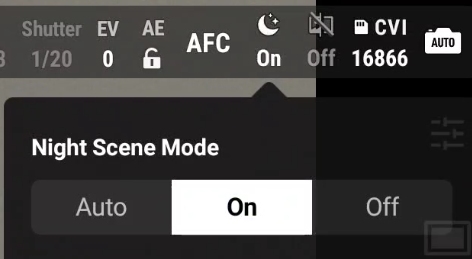
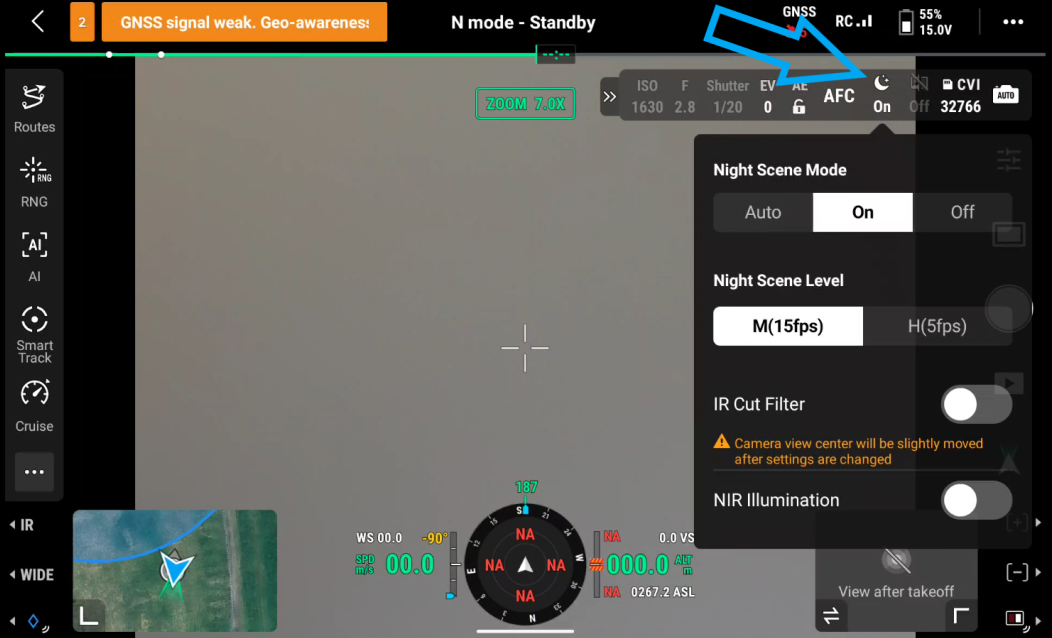
Následně klikneme na tlačítko s ikonou  a otevře se nabídka "Auto, On, Off" - po přepnutí např. na "On" se otevře nabídka viz obrázek níže. Aktuální zobrazení se týká prozatím zapnutého nočního režimu (tedy ne režimu nočního vidění), noční režim v podstatě zvýši ISO tedy citlivost snímače na světlo. Můžeme si vybrat, zda chceme citlivost nižší (ale plynulejší obraz) - pomocí tlačítka "M(15 fps)" nebo citlivost vyšší (ale ne tak plynulý obraz) - pomocí tlačítka "H(5 fps)" - krok 5
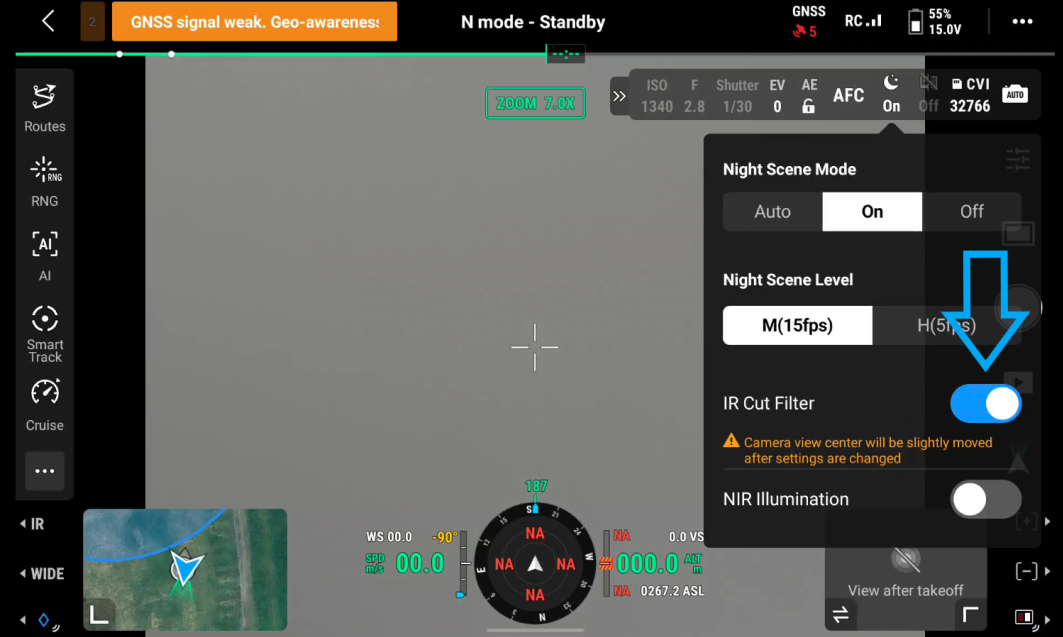
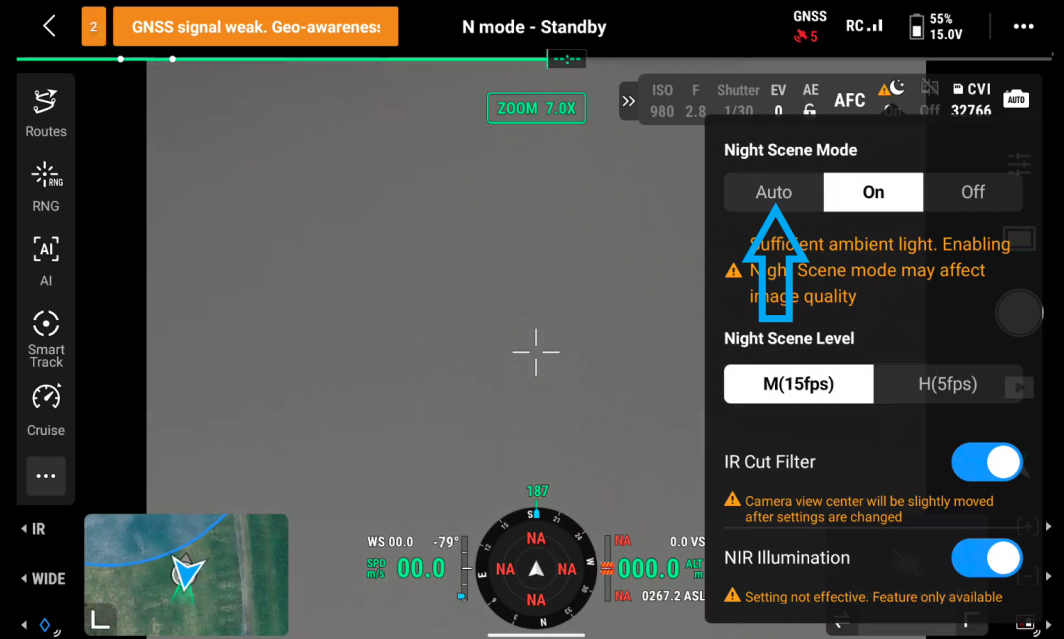
Pro zapnutí režimu nočního vidění přepneme volbu "IR Cut Filter" na zapnuto (je potřeba mít zazoomováno na 7 násobek), tím se zapne režim nočního vidění - pokud chceme pro noční vidění ještě zapnout NIR přísvit (tedy okem neviditelný), tak přepneme volbu "NIR Illumination" do zapnuté polohy. (tedy stejně jako IR Cut filter) - krok 6

Při volbě "Auto" se systém nočního režimu, nebo nočního vidění zapne ve chvíli, kdy systém vyhodnotí, že je nízké osvětlení snímané scény. Pokud systém zapnete ve chvíli, kdy je dostatečné osvětlení snímané scény, tak Vás na toto systém upozorní, ale snímač se nijak nepoškodí. - krok 7

Nyní máte noční režim či vidění nastaveno a můžete jít létat, připomínáme, že při létání v noci je potřeba mít na dronu umístěné minimálně jedno zelené blikající světlo. :)

Elektronické vyčištění obrazu - DJI Matrice 4 (T, E, D, TD)

Elektronické vyčištění obrazu - DJI Matrice 4 (T, E, D, TD)

Postup jak zapnout "Electronic Dehazing" tedy elektronické vyčištění obrazu od oparu, mlhy a smogu na DJI Matrice 4 TDJI Matrice 4 EDJI Matrice 4 D, nebo DJI Matrice 4TD naleznete níže.

Zapnutí dronu a ovladače - krok 1

Vstup do ovládání kamery - krok 2

Kontrola nastavení dronu, ovladače apod. - vykřížkování vpravo nahoře - krok 3

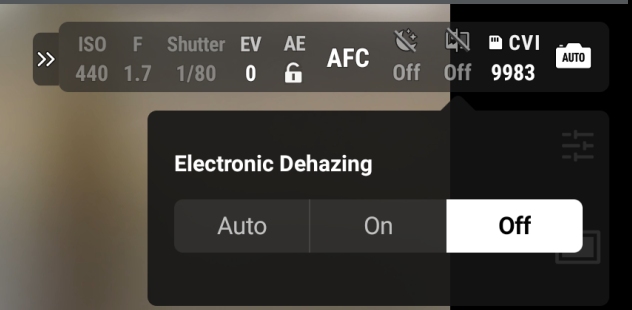
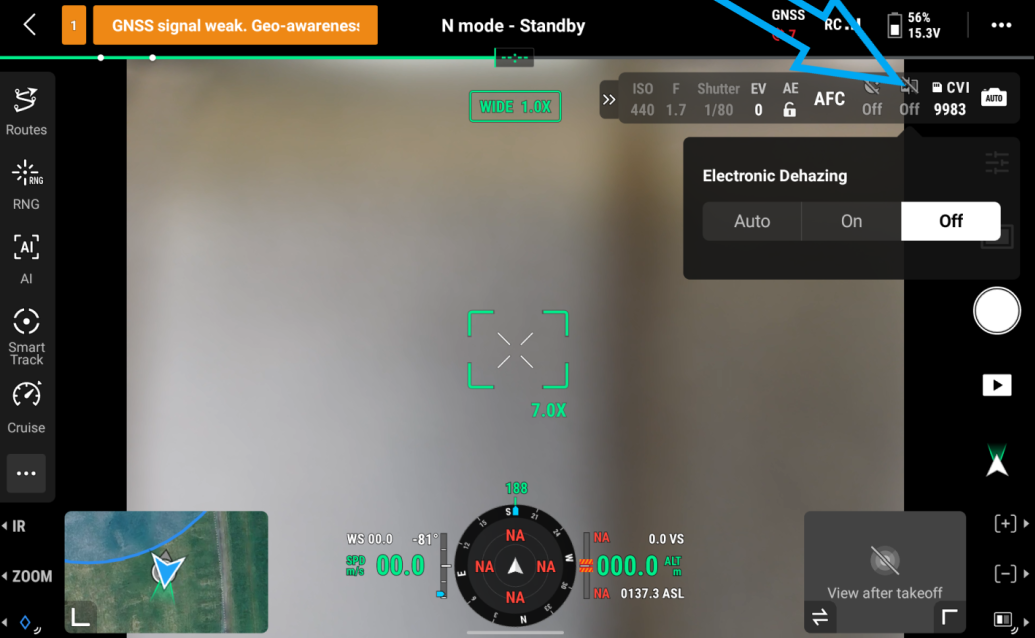
V přehledu, kdy vidíte náhled z kamery klikněte v pravé horní části na ikonku se škrtnutým obrázkem - viz obrázek níže - krok 4

Následně si můžete vybrat, zda chcete elektronické čištění/potlačení obrazu zapnout "On" nebo vypnout "Off" nebo volbu nechat na automatice "Auto".

Po přepnutí na "ON" máte funkci zapnutou, po přepnutí na "Auto" se funkce zapne, pokud ji dron vyhodnotí jako potřebnou.

Přejeme klidný let. :) 

Jak zapnout ukládání záznamů z jednotlivých kamer DJI Matrice 4T (TD)

Jak zapnout ukládání záznamů z jednotlivých kamer DJI Matrice 4T (TD)

Postup jak změnit, které záběry a z jakých kamer u dronu DJI Matrice 4 TDJI Matrice 4 EDJI Matrice 4 D, nebo DJI Matrice 4TD naleznete níže.

Hned na začátku upozorňujeme, že nastavení pro ukládání záběrů z jednotlivých kamer je oddělené pro focení a pro nahrávání. U každé činnosti je tedy potřeba nastavit ukládání zvlášť. V základním nastavení je ukládání zapnuté u všech kamer a to jak při focení, tak při nahrávání.

Zapnutí dronu a ovladače - krok 1

Vstup do ovládání kamery - krok 2

Kontrola nastavení dronu, ovladače apod. - vykřížkování vpravo nahoře - krok 3

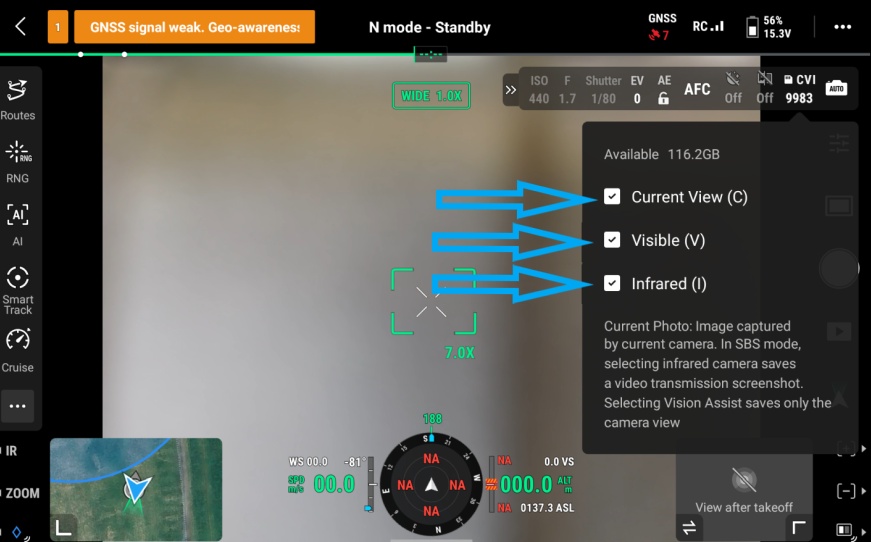
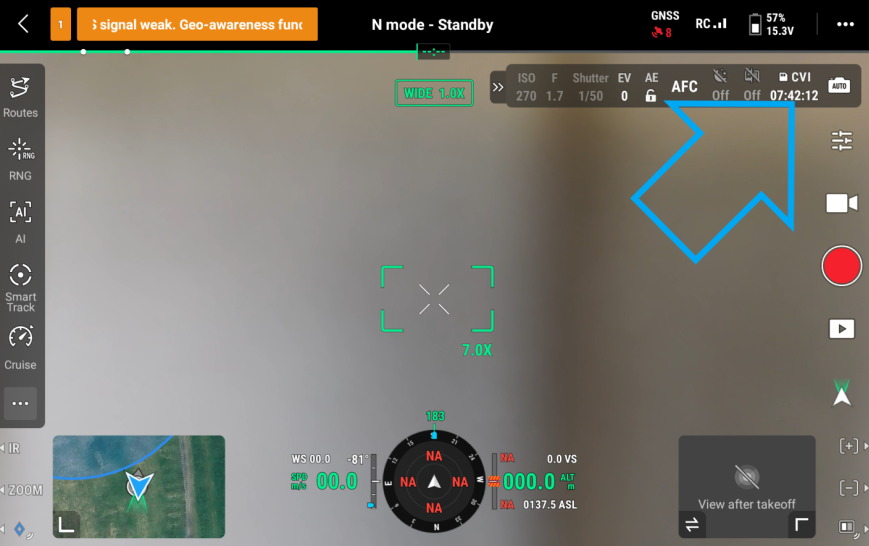
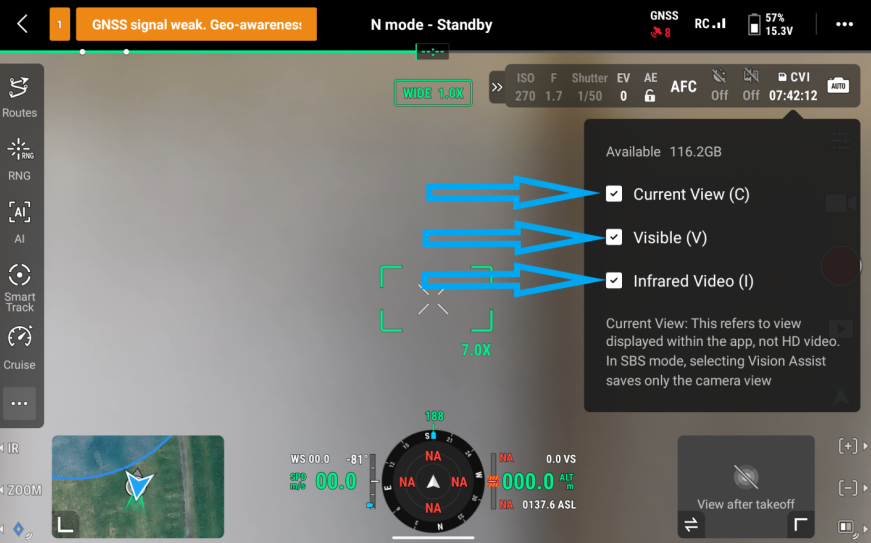
V přehledu, kdy vidíte náhled z kamery klikněte v pravé horní části na ikonku "C V I" - krok 4

Otevře se tabulka, kde lze vybrat, které jednotlivé záběry se mají ukládat - VIDEO - krok 5
  • Current view - uloží video, které vidíte na ovladači (bez OSD - letových dat) - pokud máte např. zapnutý režim SBS - tedy rozpůlenou obrazovku na termokameru vedle klasické kamery, uloží se tento záběr
  • Visible - uloží video z klasické kamery - pokud ji máte zazoomovanou, tak se uloží zazoomovaná
  • Infrared - uloží video z termokamery

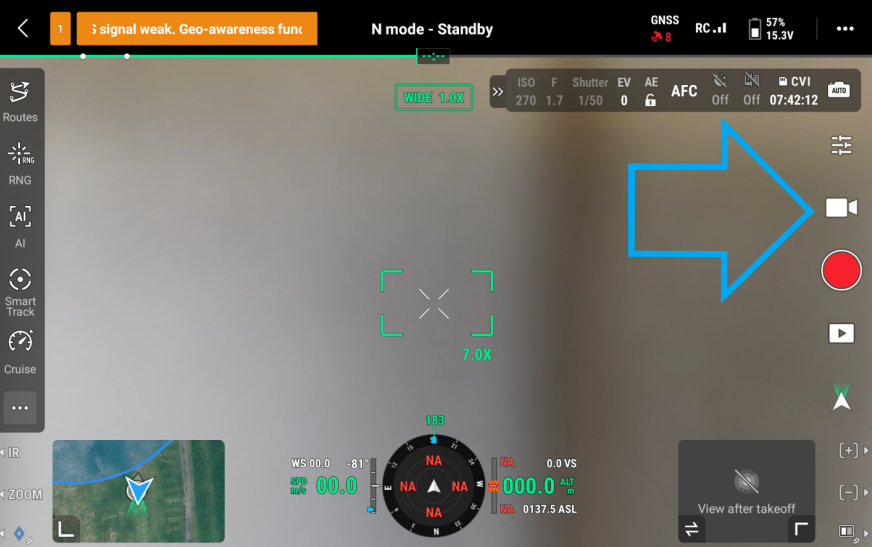
Přepnutí z režimu nahrávání videa na režim focení - krok 6

Nastavení ukládání záběrů z jednotlivých kamer je oddělené - nastavení focení a nastavení natáčení je oddělené!

Po kliknutí na ikonku nad spouští se zobrazí možnost přepnutí z videa na foto (v pravém sloupci) - po přepnutí na foto je potřeba nastavit ukládání jednotlivých záběrů dle potřeby. (je oddělené od nastavení ukládání jednotlivých záběrů při videu)

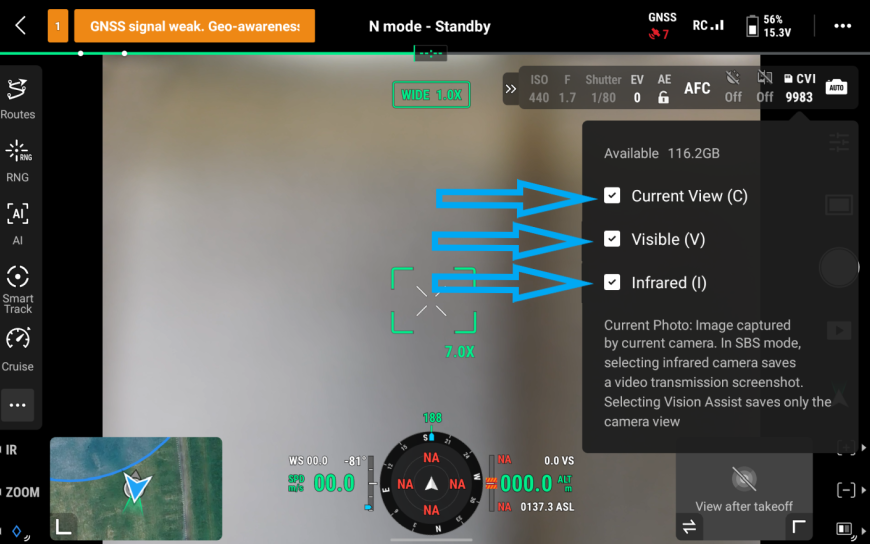
Po přepnutí na režim focení a kliknutí na ikonku "C V I" obdobně, jako v kroku 5 se otevře tabulka pro výběr uložení jednotlivých fotek - krok 7
  • Current view - uloží fotky, které vidíte na ovladači (bez OSD - letových dat) - pokud máte např. zapnutý režim SBS - tedy rozpůlenou obrazovku na termokameru vedle klasické kamery, uloží se tento záběr
  • Visible - uloží foto z klasické kamery - pokud ji máte zazoomovanou, tak se uloží zazoomovaná
  • Infrared - uloží radiometrické foto z termokamery

Tímto máte nastavené ukládání záběrů jak ve foto, tak ve video režimu. V základním nastavení dronu jsou všechny možnosti zatrhnuté a dron tak na microSD kartu ukládá všechny záběry.

Přejeme klidný let. :) 

Návod na základní nastavení mapování - fotogrammetrie u DJI Matrice 4 (T, E, D, TD)

Návod na základní nastavení mapování - fotogrammetrie u DJI Matrice 4 (T, E, D, TD)

Plánování mapování vybrané oblasti v DJI Pilot 2, která je v ovladači u dronů DJI Matrice 4 TDJI Matrice 4 EDJI Matrice 4 D, nebo DJI Matrice 4TD  pro tvorbu mapy či 3D modelu pomocí fotogrammetrie (tedy nafocení zadané oblasti dronem s fotkami, které mají mezi sebou vysoký přesah, díky kterým složí software - např. DJI Terra žádanou 2D mapu, nebo 3D model, dle zadání.


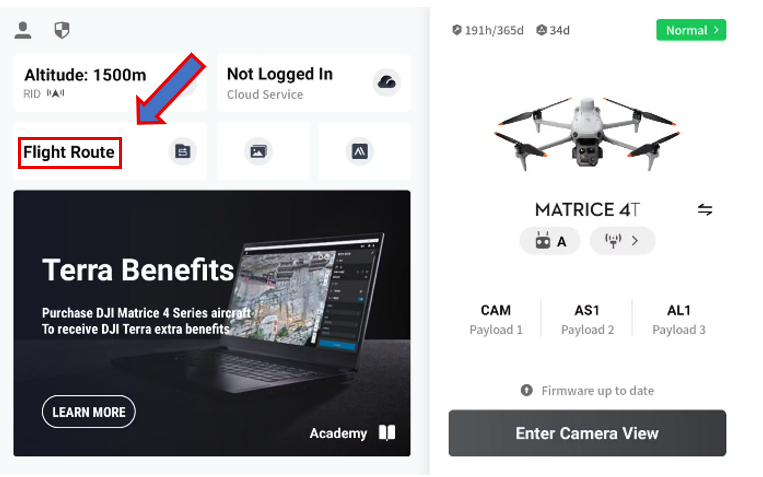
Ze základní obrazovky přejdeme pomocí tlačítka "Flight route" v levé horní části obrazovky.


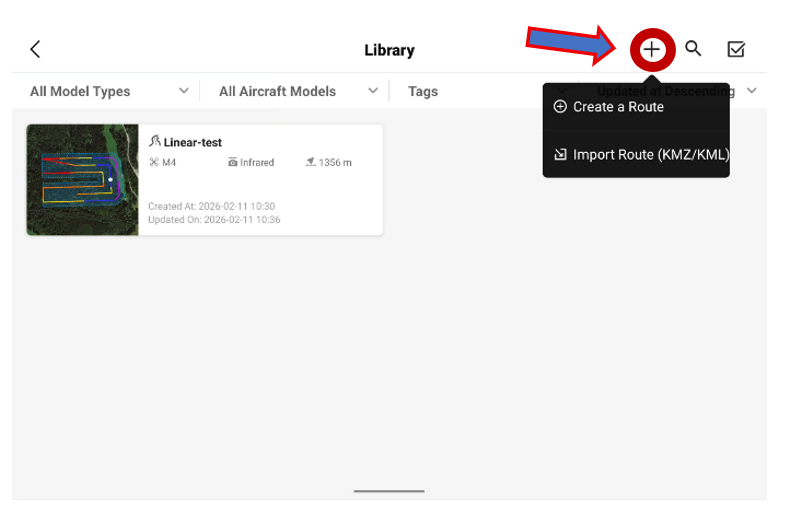
Pokud nemáme vytvořenou žádnou misi, tak se zobrazí přes celou obrazovku tlačítko "+" a tlačítko "Import Route" - postup je stejný jak ve chvíli, kdy již máme nějaké mise vytvořené (viz foto níže), tak ve chvíli, kdy žádnou misi zvolenou nemáme - tedy zvolíme "+"

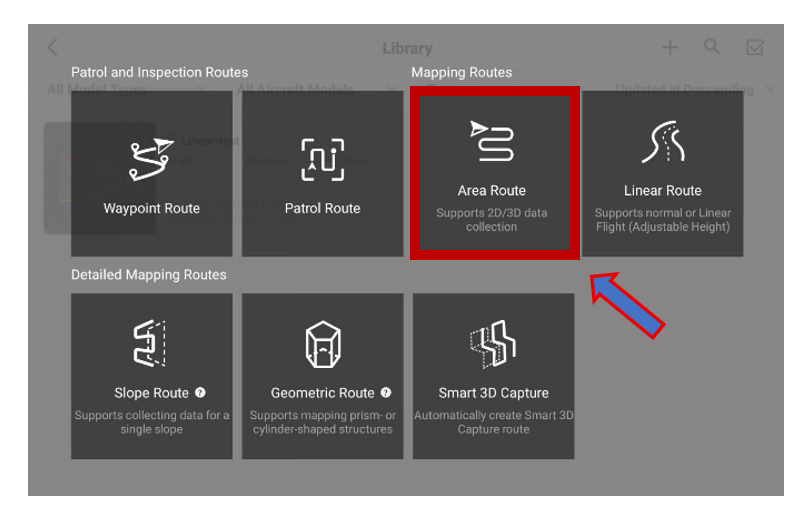
Následně si můžeme vybrat z více druhů automatického létání - nejčastěji se využívá "waipont route", nebo "area route", který zvolíme i my.

Area route má následně možnost zvolit si, zda bude snímání probíhat v režimu 2D (tedy výstupem bude mapa, nebo velmi limitovaný a nedokonalý 3D model) a nebo 3D (tedy výstupem bude 3D model, jako sekundární cíl můžete z těchto dat vygenerovat i 2D mapu...)

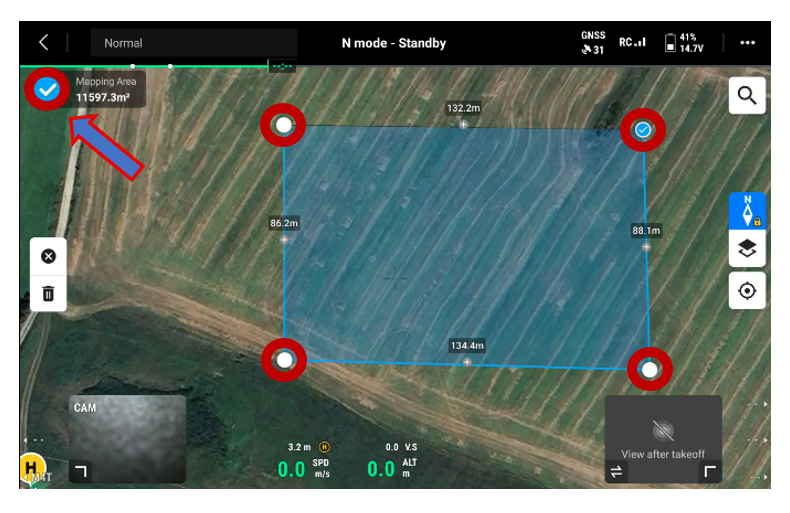
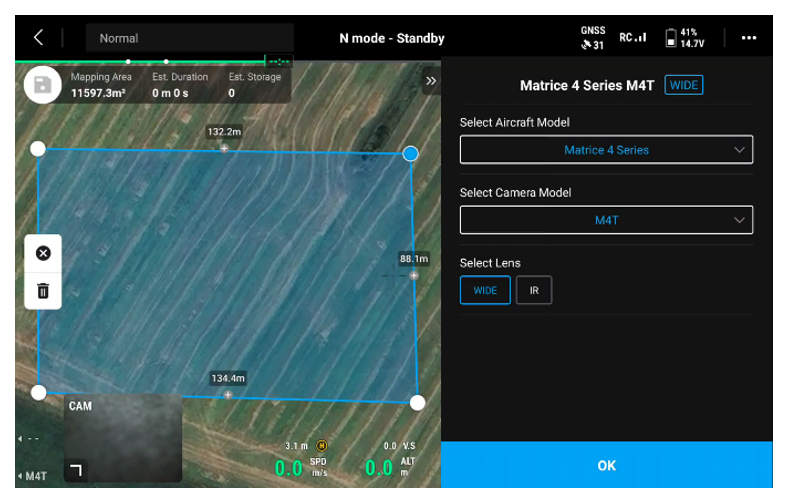
Následně si pomocí kliknutí do plochy zvolíme oblast, kterou budeme chtít následně chtít zmapovat a složit jako 2D nebo 3D výstup. Takto vybranou oblast si uložíme tlačítkem v levé horní části. Pozor - modře ohraničená oblast neznamená, že dron bude létat pouze v ní. Zejména v režimu snímání pro 3D výstup bude dron tuto zadanou oblast výrazně přelétávat a přesahovat do stran. Zkontrolujte si prosím, že dodržujete platnou legislativu.


Pokud máme zapnutý ovladač i dron, tak se rovnou vybere připojený dron z nabídky a je potřeba vybrat, zda chceme snímkování provádět termokamerou (IR), nebo klasickou kamerou (širokoúhlou - wide) - výběr potvrdíme vpravo dole "OK"                                         


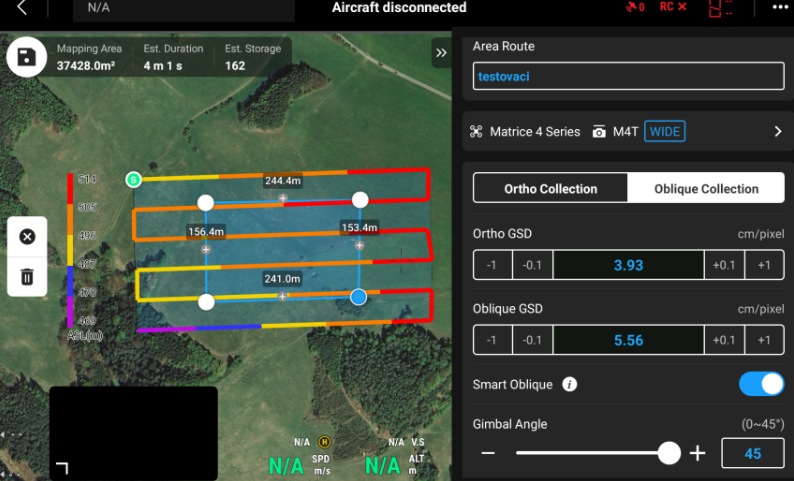
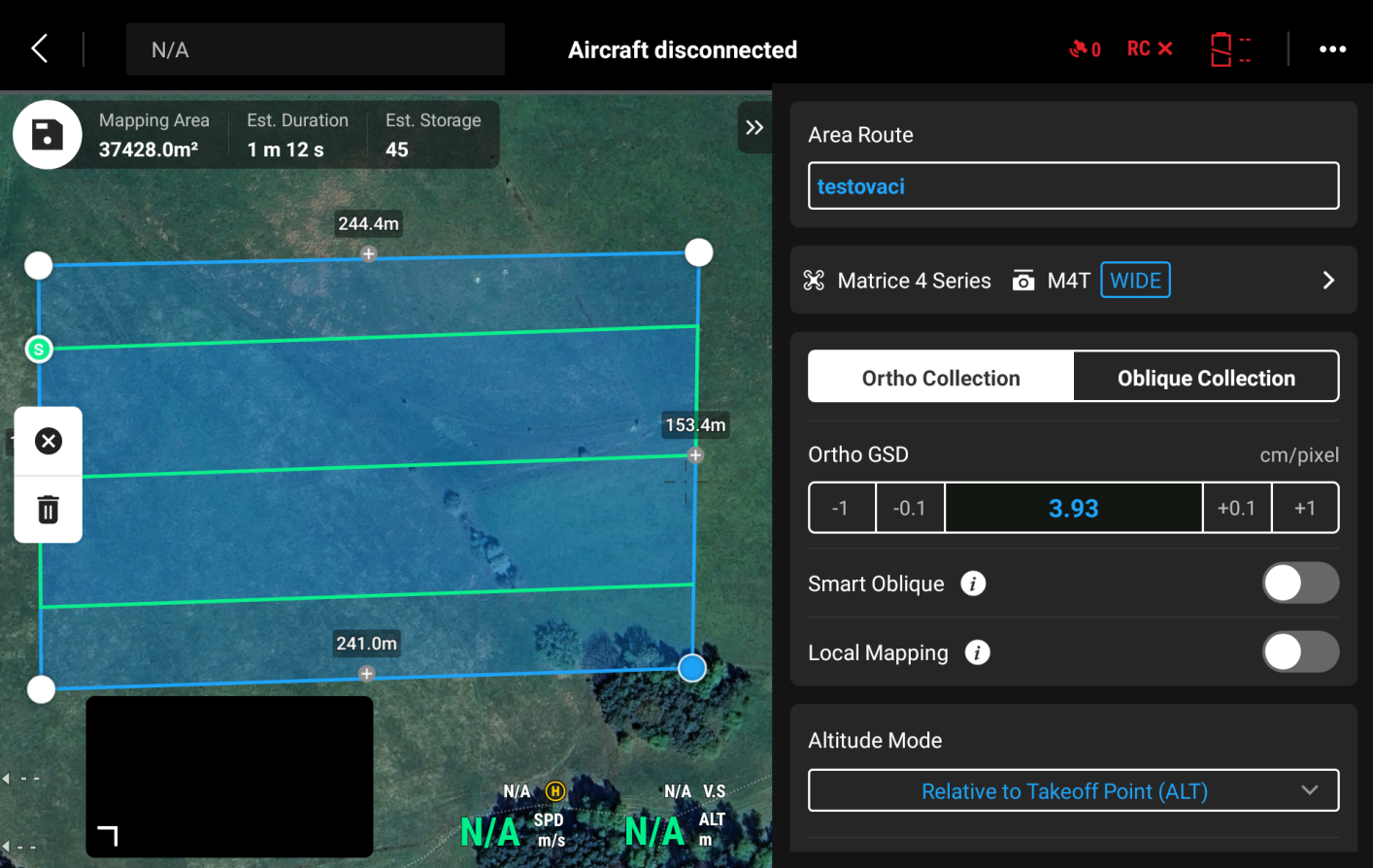
Systém následně vypočítá trasu dronu a zobrazí ji v levé části obrazovky. V pravé části pak systém zobrazí GSD - rozlišení, ve kterém bude výsledná mapa, nebo model po složení v PC. Toto rozlišení můžete měnit pomocí + a - s tím se bude měnit i výška letu. Čím vyšší rozlišení - např. 1 cm/pixel, tím menší výška letu a naopak, čím nižší rozlišení např. 5 cm na pixel, tím větší výška letu.
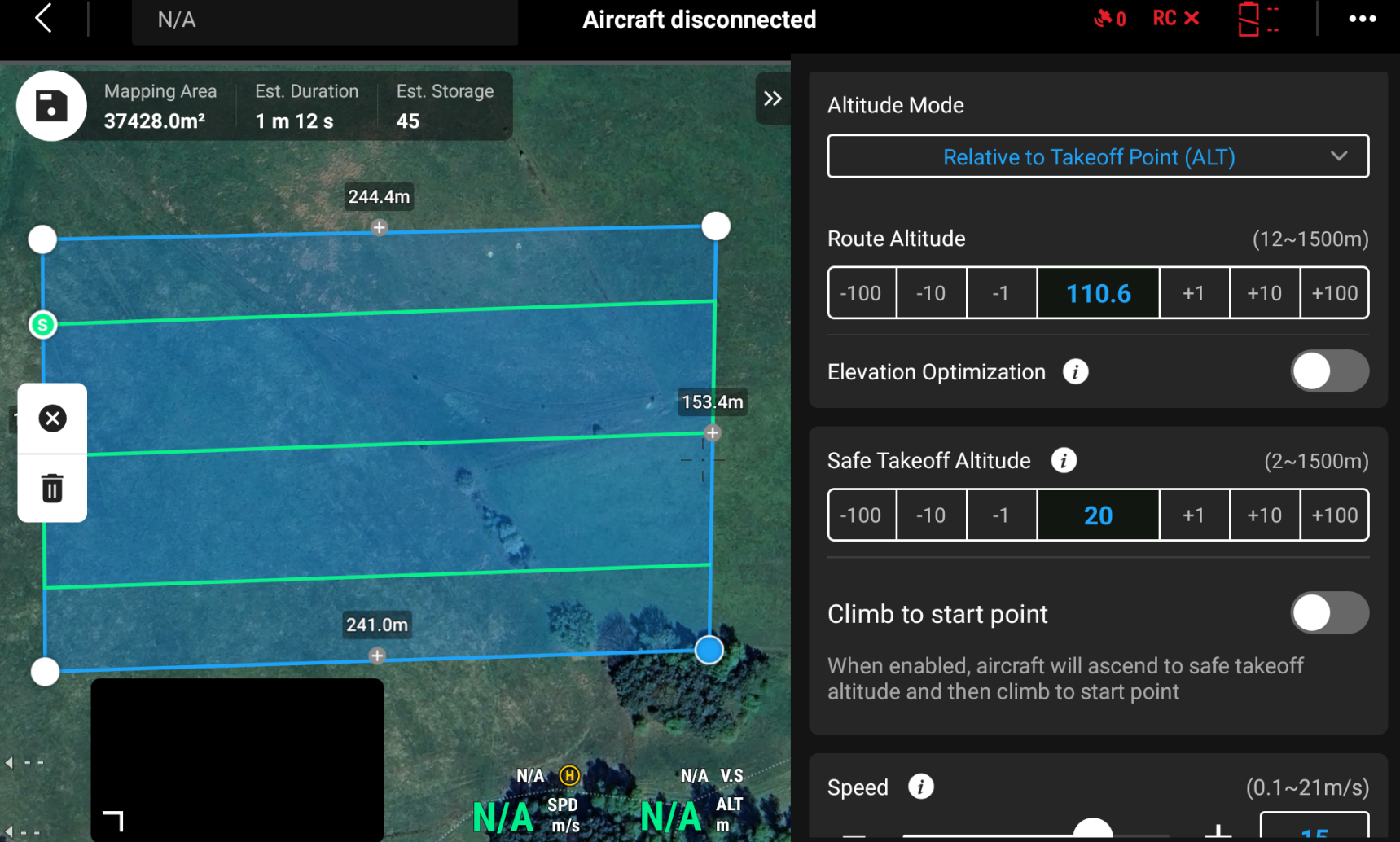
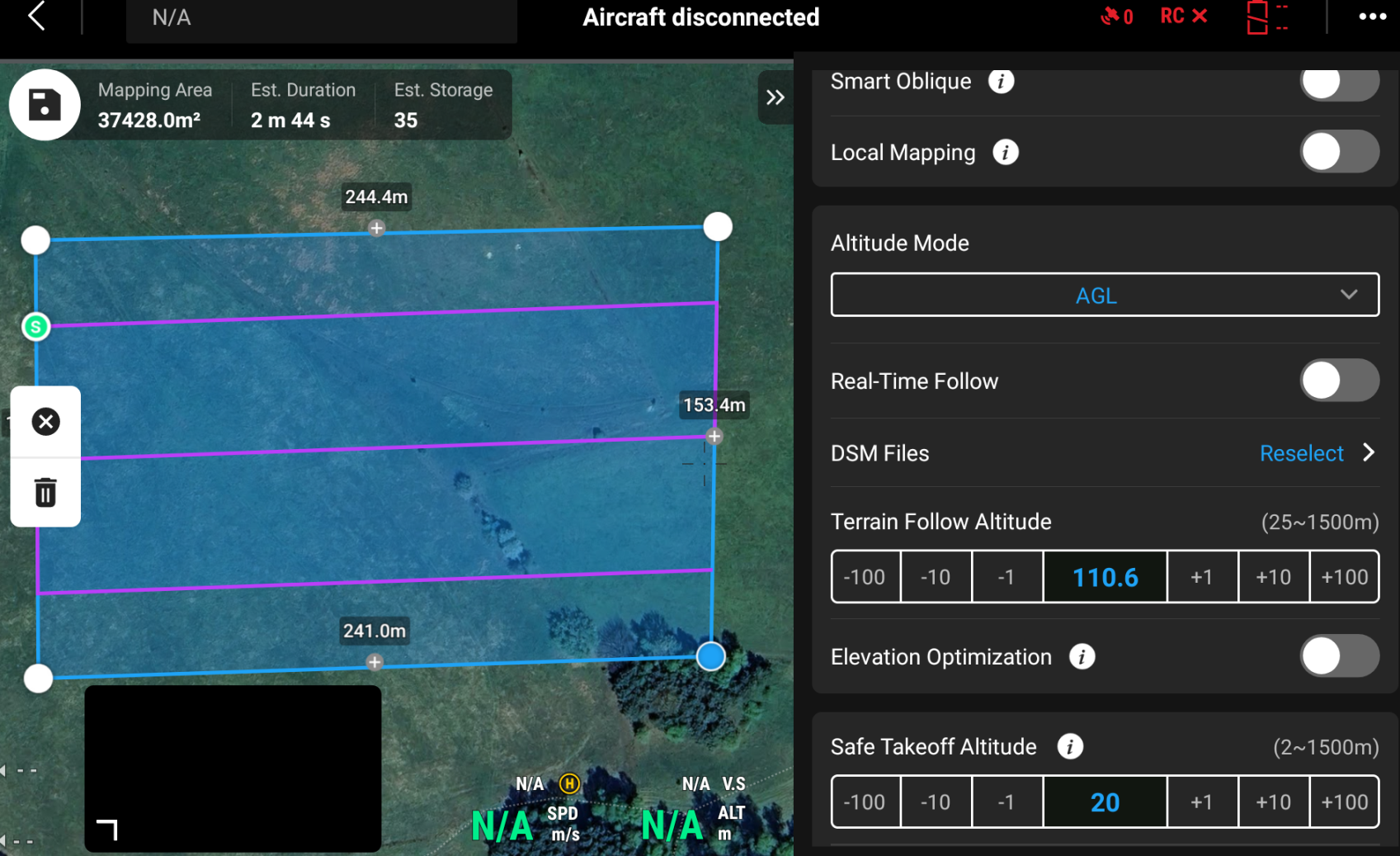
Zde můžete vidět, že při rozlišení 3,93 cm/pix bude výška letu 110 metrů. Výška letu se vztahuje k výšce startovního bodu. Nehledě nad tím, co je pod dronem (údolí/kopec). Toto lze již v aktuální verzi změnit a je možné čerpat ze satelitních výškových dat a létat s dronem např. 110 m nad terénem, který se nachází pod dronem. Při testovacích/prvních letech zadávejte výšku spíše vyšší - dávejte pozor na vedení vysokého napětí, vysílače, sloupy, rozhledny apod. Tyto objekty nejsou v satelitních výškových datech zahrnuté. Nedoporučujeme létat automatické mise pod výšku 50 metrů, pokud si nejste jistí, že trasa je bezpečná. Důrazně nedoporučujeme létat pod 30 metrů výšky. V průběhu letu můžete vždy zmáčknout pausovací tlačítko, které má ikonu "II" - tím zastavíte let dronu v automatické misi. "Safe take off altitude" doporučujeme nastavit na výšku "route altitude"

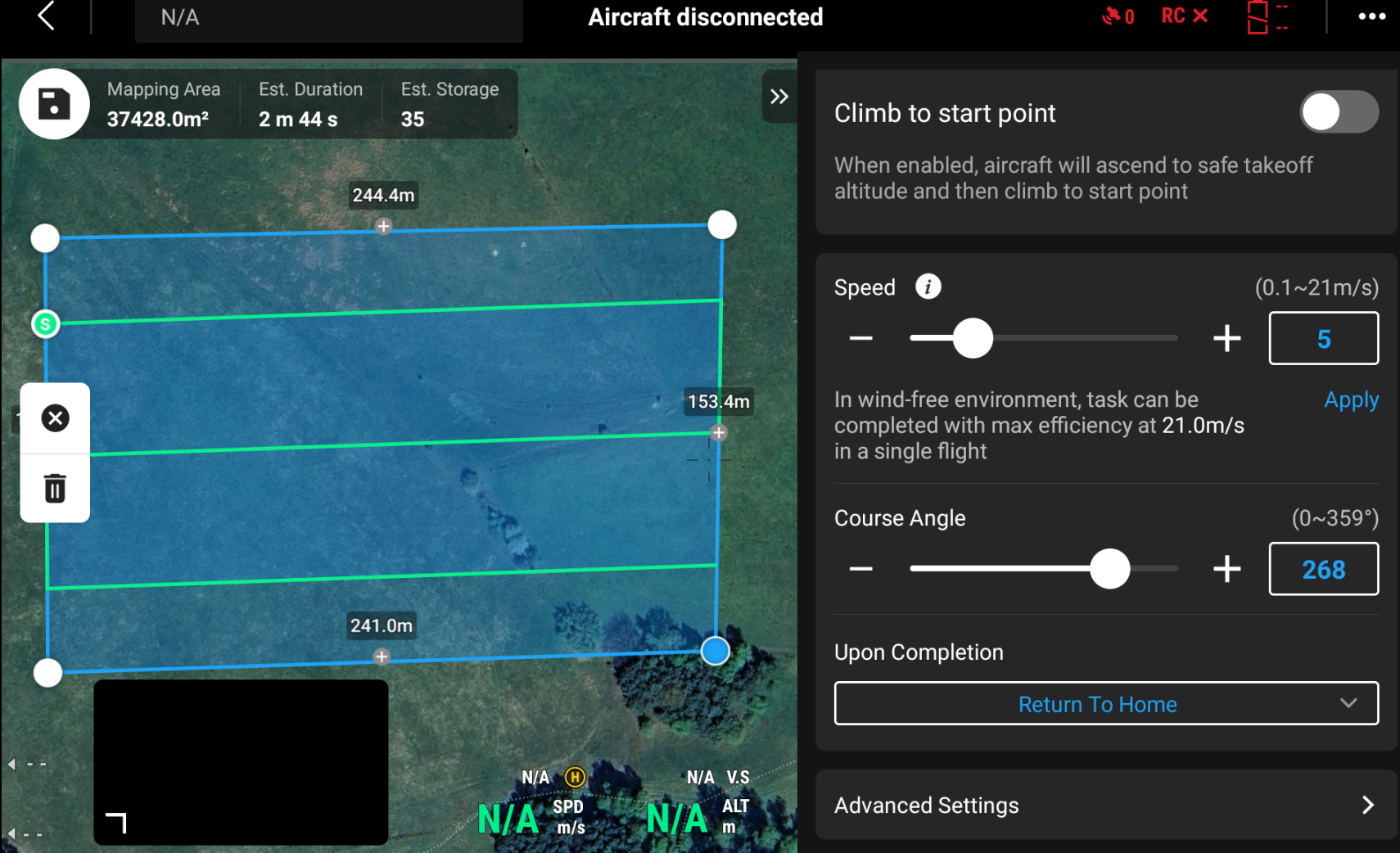
Dron navrhne rychlost, ve které bude danou misi létat. Velmi doporučujeme ji snížit na cca 5 m/s, lepší je létat pomaleji a mít data bezpečně správně, než jet na místo 2x.

Ve chvíli, kdy chci létat nad satelitním výškovým skenem a kopírovat tak terén, zvolím si v "altitude mode" volbu "AGL" 

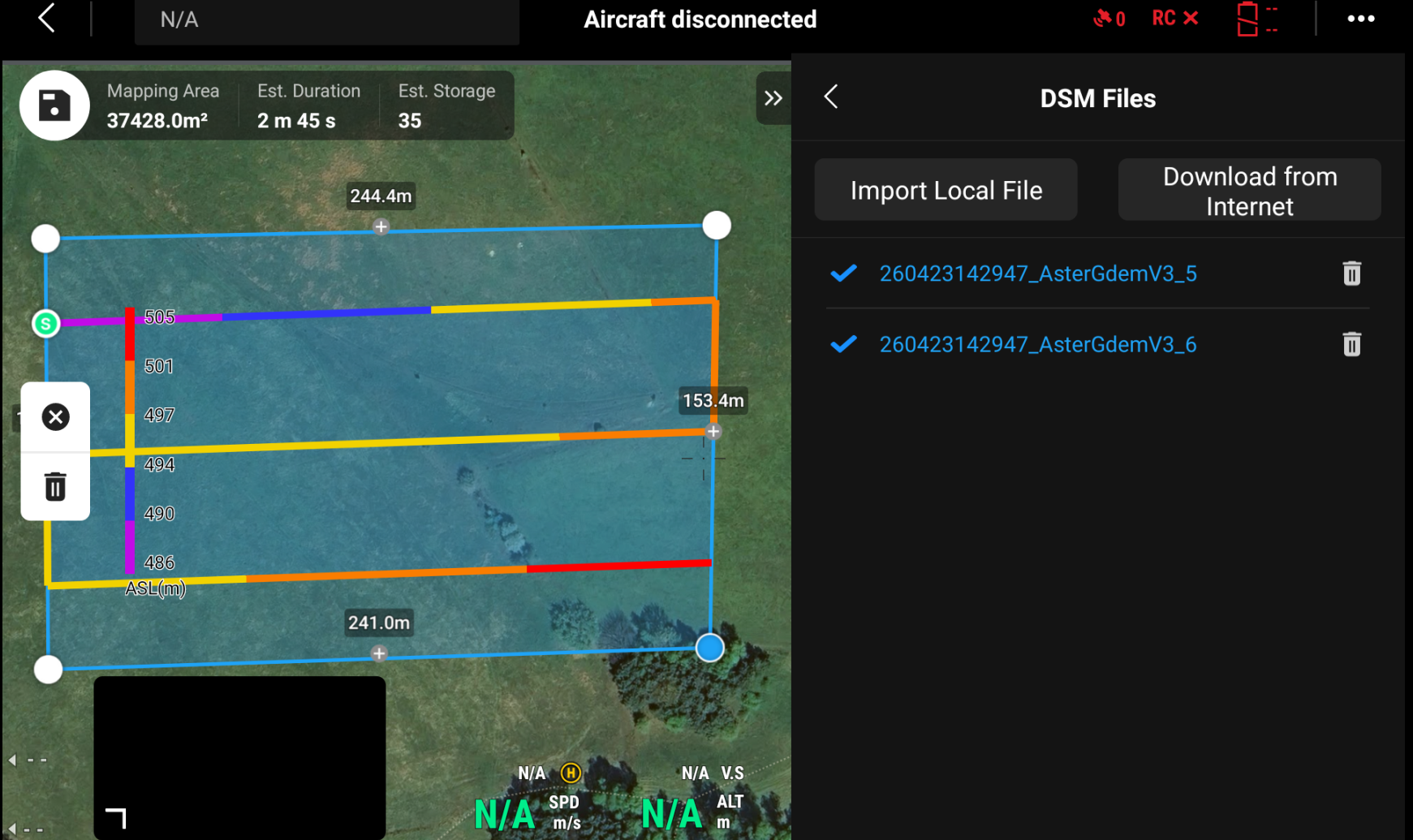
a následně zmáčknu tlačítko "download from internet" - systém si stáhne satelitní výškové data a zobrazí barevnou trasu letu - barvy odpovídají jednotlivým výškám na stupnici vlevo. Pokud nám jde o nalétání fotek pro 2D mapu, tak v tomto kroku stačí uložit misi a můžeme jít létat. Dále návod pokračuje pro 3D snímání.

Nastavení pro 3D snímání - pokračování

Pokud chceme fotky nafotit z více úhlů, tak nahoře v nabídce zvolíme "oblique collection"

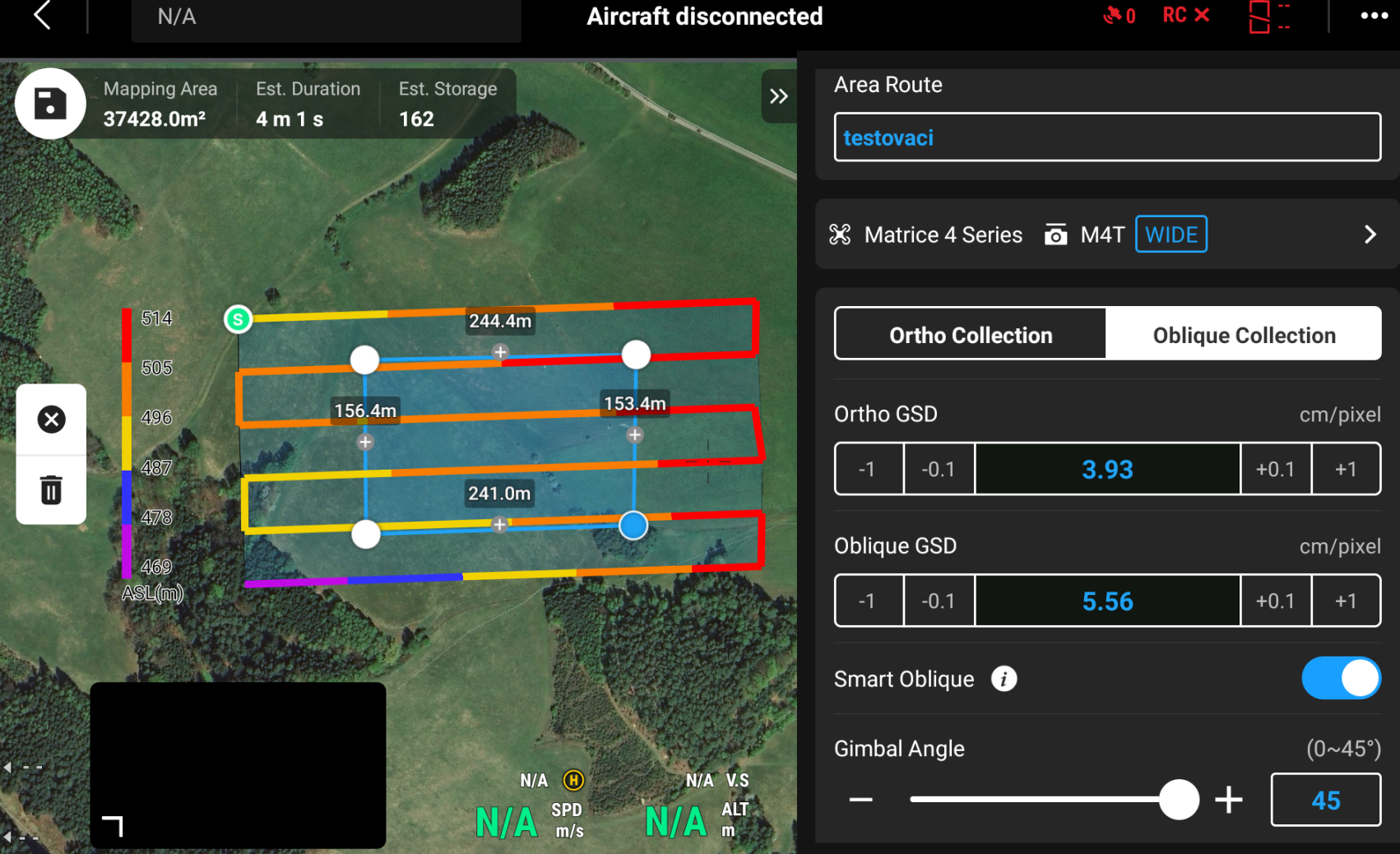
Kromě rozlišení 2D části  tedy "ortho GSD" můžeme nyní zvolit i rozlišení 3D části tedy "Oblique collection".

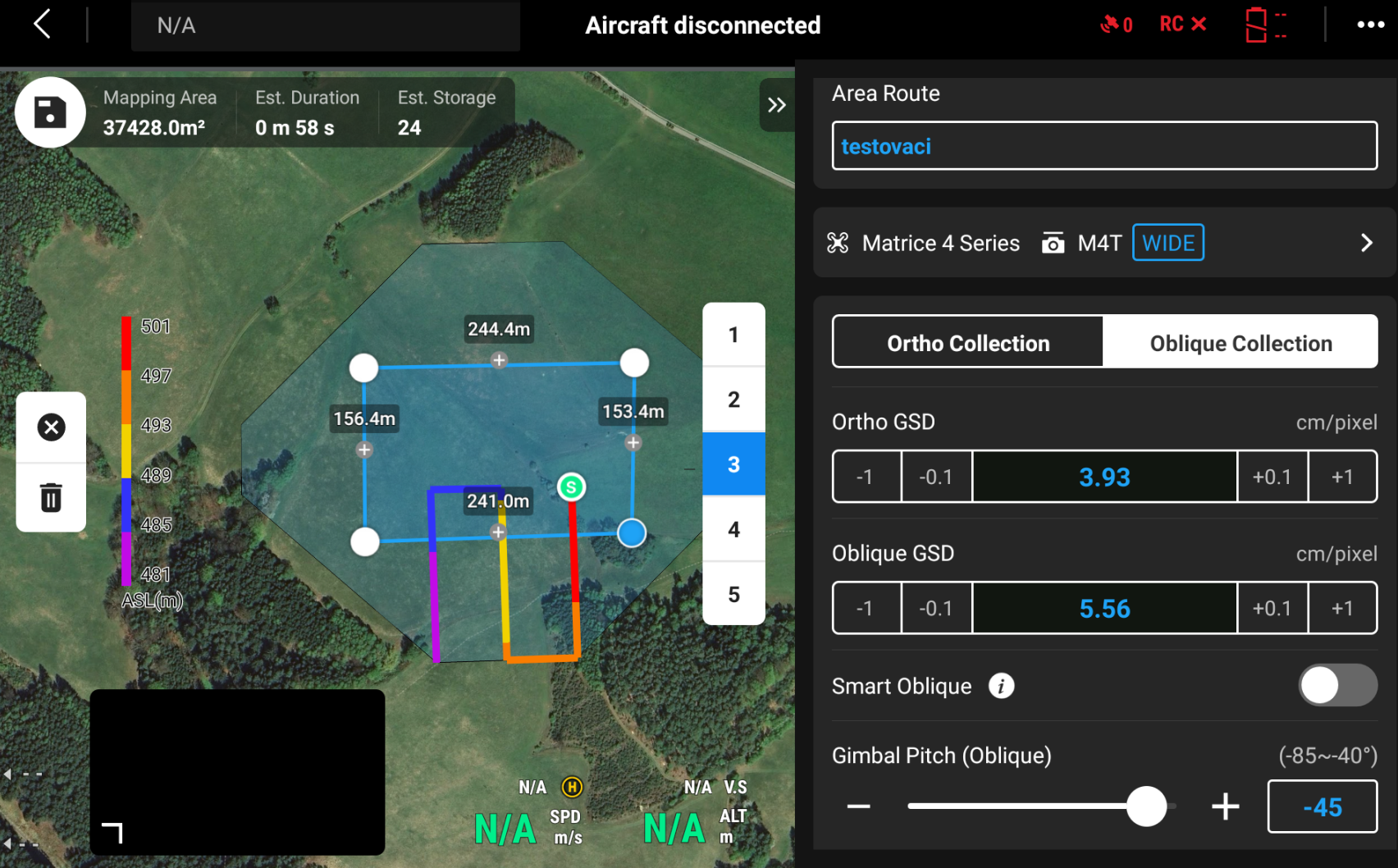
U Matrice 4 (T, E, D, TD) můžete zvolit tzv. "smart oblique" - ten zrychluje pořízení dat tak, že dron z jednoho místa natáčí kameru do několika směrů a fotí fotky. Osobně mám ale raději klasický režim, kdy dron nalétá první trasu s kamerou kolmo dolů a potom 4 trasy ze 4 stran objektů s kamerou pod určitým, vámi nastaveném úhlem "gimbal pitch". Po tom, co provedeme nastavení úhlu gimbalu máme v podstatě hotovo. Můžeme se vrhnout na "advanced settings" tedy pokročilé nastavení.

Když tedy "smart oblique" vypnete, budou trasy vypadat jako na fotce níže:

Pokročilé nastavení fotogrammetrického snímání pro 2D mapu či 3D model

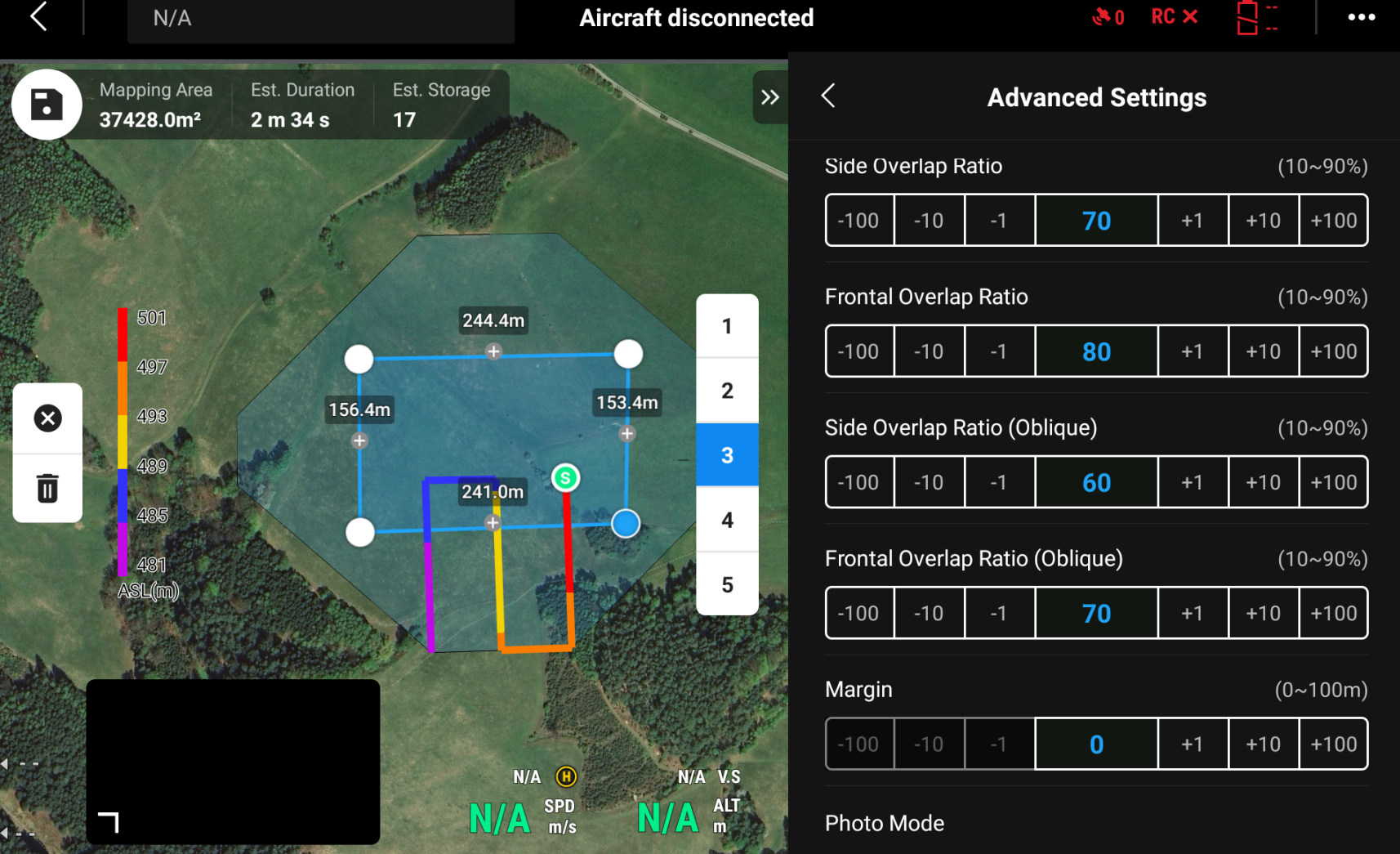
Po vybrání "advanced settings" tedy pokročilého nastavení se otevře tabulka, kde můžeme nastavit "side overlap ratio" tedy boční překryv mezi fotkami - ten doporučujeme mít minimálně 60-70%, dále pak "frontal overlap ratio" - ten doporučujeme mít cca na 70-80%. To stejné nastavení je pak separátně pro druhou část snímání pro 3D model. Můžeme zde nastavit také "Margin" tedy okraj navíc - pro rezervu po stranách v mapě či modelu.

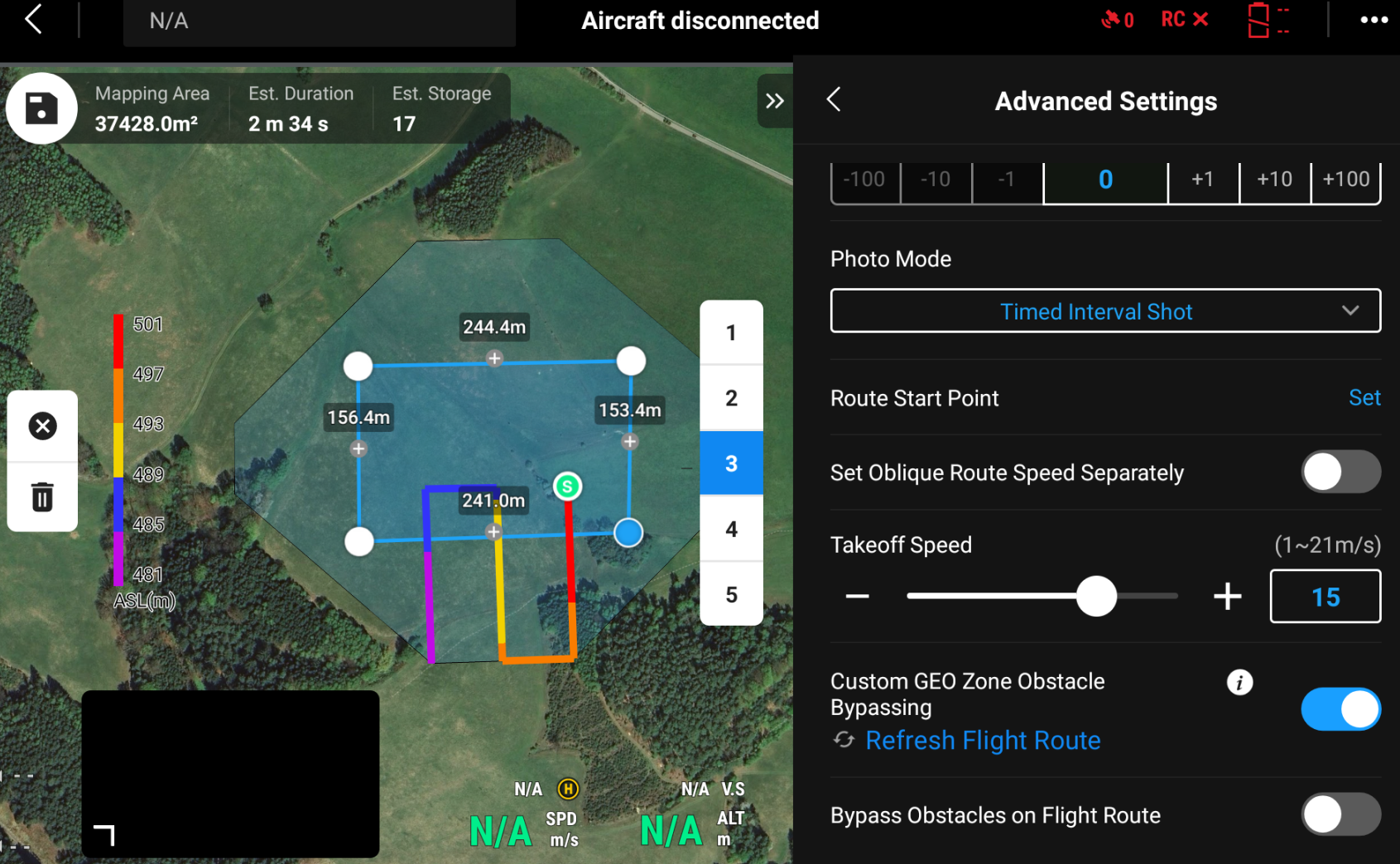
Jako poslední lze zvolit - zda chceme, aby se fotky pořizovaly na základě časového, nebo vzdálenostního intervalu a to v sekci "photo mode" - doporučujeme nechat původní nastavení. Dále lze vybrat startovací bod mapování - ten ale v 99% bývá nastaven správně. Lze i nstavit seprátně rychlost snímkování pro 3D část. Rychlost přeletu z místa startu na startovací bod - ta je nastavená na poměrně vysoké číslo - 15 m/s - pro první pokusy doporučujeme stáhnout tuto rychlost např. na 5 m/s. Dále lze nastavit vyhnutí se GEo zónám, které omezují dron v letu a také lze zapnout obletění případných překážek v trase dronu - doporučujeme tuto funkci mít vypnutou - dron se před překážkou zastaví (pokud je dostatečně velká) a nestane se tak, že např. zaletí za překážku při vyhýbání s následnou ztrátou signálu, která nám může snímání komplikovat.

Nyní máme dron plně nastavený a můžeme provést první automatický mapovací let.  V průběhu letu můžete vždy a kdykoliv zmáčknout pausovací tlačítko, které má ikonu "II" - tím zastavíte let dronu v automatické misi - např. před překážkou.


Vložení RID do ovladače dronů DJI Matrice 4 (T, E, D, TD)

Vložení RID do ovladače dronů DJI Matrice 4 (T, E, D, TD)

Postup jak jej do svého dronu DJI Matrice 4 TDJI Matrice 4 EDJI Matrice 4 D, nebo DJI Matrice 4TD zadat RID, naleznete níže. Co vlastně znamená RID? Jedná se o zkratku - RID respektive Remote ID je identifikace dronu, která slouží pro to, aby autority mohly dron ve vzduchu, nebo po provedení letu identifikovat. Samotné označení provozovatele na dronu nestačí. (to se provádí přepsáním registrační značky provozovatele ve tvaru CZExyxyxyxyx na dron např. nesmazatelnou fixou). Od 1.7.2022 je tedy v platnosti nařízení platné pro drony nad 250 gramů létající ve výšce do 120 metrů v kategorii Open nebo Specific, které říká, že je potřeba mít v systému dronu zapsán RID - remote id - tedy registraci provozovatele dronu (i s bezpečnostní neveřejnou částí za pomlčkou). Pokud tento systém v sobě dron nemá zaintegrovaný, je potřeba zakoupit externí vysílač - krabičku. Drony uvedené na trh po 1.1.2023 musí být vybaveny systémem dálkové identifikace RID povinně od výrobce.

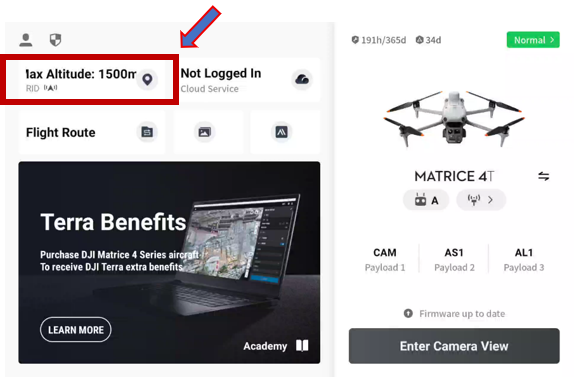
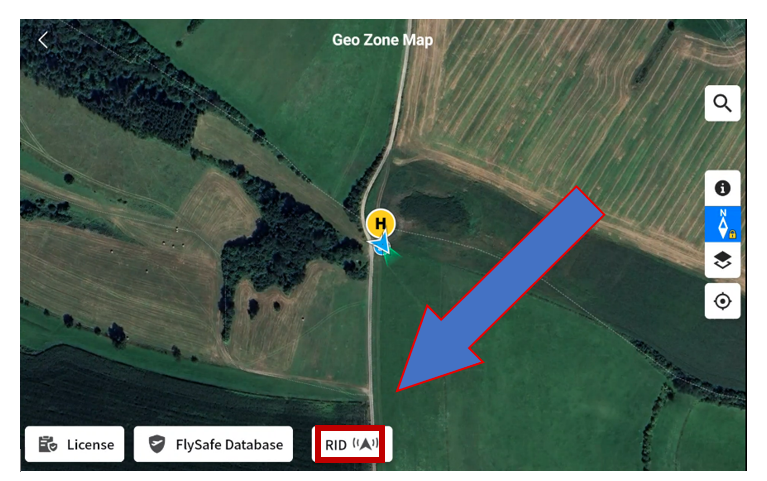
Po zapnutí ovladače klikneme na vyznačené místo v levé horní části základní obrazovky.

Následně klikneme na položku RID v levé dolní části obrazovky

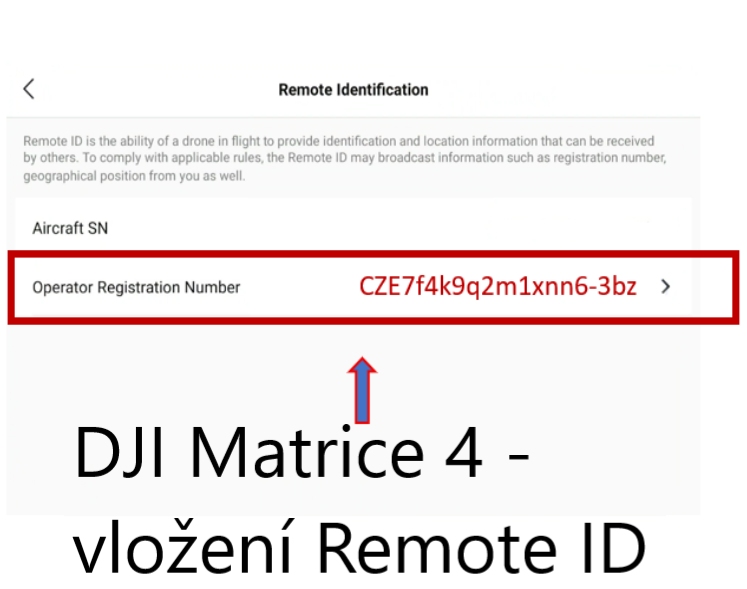
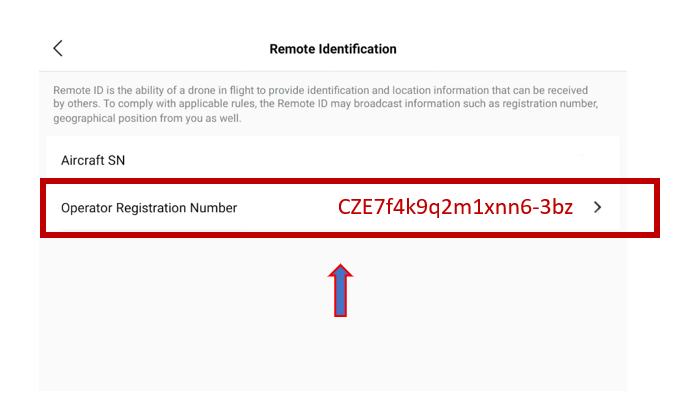
Nakonec zadejte Vám přidělené registrační číslo provozovatele dronu - alfanumerická kombinace od ÚCL které má dvě části. První část je veřejná – každý ji může vidět. Začíná třemi písmeny, která říkají, v jaké zemi je provozovatel registrovaný. Následují 13 místné alfanumerické znaky. Na konci jsou neveřejné 3 znaky, i tyto zadáme do ovladače.

 Správně vložené číslo provozovatele i s neveřejnou částí by mělo vypadat nějak takto (barevnost a celkový vzhled závisí na verzi a aktualizaci FW v ovladači)

Nastavení LIDAR modulu pro detekci překážek na DJI Matrice 4 (T, E, D, TD)

Nastavení LIDAR modulu pro detekci překážek na DJI Matrice 4 (T, E, D, TD)

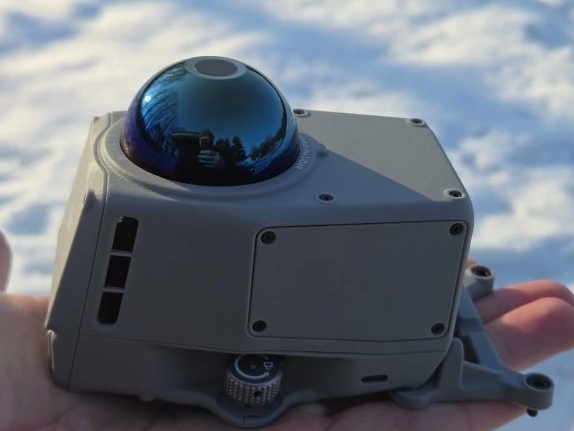
DJI Matrice 4 TDJI Matrice 4 EDJI Matrice 4 D, nebo DJI Matrice 4TD umožňují nasazení LIDAR modulu, který slouží k detekci překážek v okolí dronu i v absolutní tmě, oficiální název modulu je "Lidar obstacle sensing module".

Modul se jednoduše nasadí na horní palubu dronu (tzn. připojí se k USB-C konektoru a přišroubuje se ke dronu dvěma šroubky) následně sundejte krytku modulu - objeví se tabulka, ve které je potřeba zmáčknutím tlačítka "Activate" modul aktivovat a následně je modul aktivní.

Modul čistěte pouze optickou utěrkou, nebo jiným podobným nástrojem.

Modul má mrtvé úhly v detekci - doporučujeme bezpečně ověřit. Funkci modulu může ovlivnit, nebo omezit:

Létání ve zvláštních povětrnostních podmínkách, jako je déšť, sníh, mlha nebo prach.
Přítomnost rychle se pohybujících objektů v okolí letové trasy (např. rotující větrné turbíny, pohybující se jeřáby, ptáci v letu apod.).
Přítomnost tenkých větví (např. při letu v hustém lese) nebo tmavých lineárních objektů o průměru menším než 12 mm (např. tenké ethernetové kabely).
Přítomnost šikmých elektrických vedení při stoupání nebo klesání letadla.
Přítomnost silného světelného rušení ve směru letu (např. let proti slunci).
Povrch krytu (dome) je pokryt vodními kapkami nebo je výrazně zakrytý či rozmazaný.
Při nočním letu nemůže letadlo překážkám vyhýbat a může pouze brzdit po jejich detekci.
Funkce vyhýbání se překážkám jsou deaktivovány v režimu Altitude nebo Sport.


První vzlet a přistání s dronem DJI Matrice 4 (T, E, D, TD)

První vzlet a přistání s dronem DJI Matrice 4 (T, E, D, TD)

Vzlet a přistání s dronem DJI Matrice 4 (E,T,D,TD)

Pokud vlastníte dron DJI Matrice 4 T, DJI Matrice 4 E, DJI Matrice 4 D, nebo DJI Matrice 4TD a chcete s ním poprvé vzlétnout, tak po aktivaci dronu, kterou vás provede ovladač (je potřeba mít u DJI vytvořený účet např. na webu dji.com), je pro úspěšný vzlet a přistání provést následující kroky.

  1. Odstraňte krytku kamery, položte dron na rovnou zem, nasaďte vrtule (vrtule se stříbrným kroužkem na motory se stříbrným kroužkem a vrtule s černým kroužkem na motory s černým kroužkem viz foto níže) – zajistěte pro dron volný prostor (čím více, tím lépe, pro začátky doporučujeme alespoň 20x20 m)  
  2. Zapněte ovladač - krátce a dlouze stisknout – otevře se app DJI – určená k letu – vpravo dole zmáčkněte tlačítko, poté zkontrolujte nastavení a vpravo nahoře vykřížkujte.


  1. Vložte baterii do dronu a zapněte jej (musí zacvaknout levý i pravý zámeček na baterce) tlačítkem na baterii: krátce a dlouze stisknout
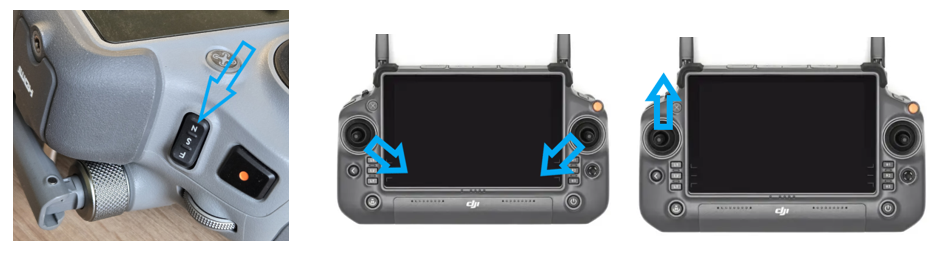
  2. Vzlet - dron vždy mějte při startu i při přistání jeho zadní částí k sobě

Zkontrolujte, že máte zaplý letový režim N (nebo F, ale ne S – nefungují v něm senzory) Obě páčky dolů a k sobě – roztočí se vrtule na volnoběh. Po roztočení vrtulí  – levou páčku nahoru – dron vzlétne. (Dron je v základu nastaven na "mode 2" tedy plyn je na páčce vlevo - v nastavení ovladače lze zvolit i jiný režim a tím i rozložení ovládacích funkcí kniplů - např. "mode 1")

Pravá páčka - pohyby dronu dopředu, dozadu, doleva doprava

Levá páčka - stoupání dronu - nahoru, dolů, otáčení kolem osy doleva a doprava

  1. Přistání - pro přistání levou páčkou táhněte k dolů. Nebo dlouze stiskněte RTH (Home) (dron přiletí k bodu vzletunastavené výšce a přistane -  pokud je blízko k bodu vzletu, nebude stoupat do nastavené výšky.


Aktualizace Flysafe database u dronu DJI Matrice 4 (T, E, D, TD)

Aktualizace Flysafe database u dronu DJI Matrice 4 (T, E, D, TD)

Jak se zbavit hlášky „FlySafe database“ a provést aktualizaci?

Pokud vlastníte dron DJI Matrice 4 T, DJI Matrice 4 E, DJI Matrice 4 D, nebo DJI Matrice 4TD a svítí Vám oranžový vykřičník v levé horní části základní obrazovky, týká se to většinou aktualizace "FlySafe database".

Aktualizace databáze bezletových zón, tedy FlySafe Database je jednoduchá, je ale potřeba, aby dron měl načtené alespoň 3 satelity (většinou doma pod střechou dron satelity nenajde, ideální je tedy provádět aktualizaci venku) Postup je pak následující:

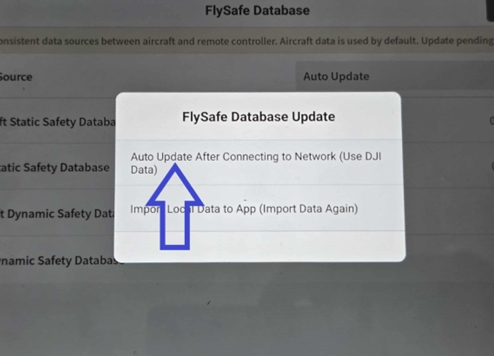
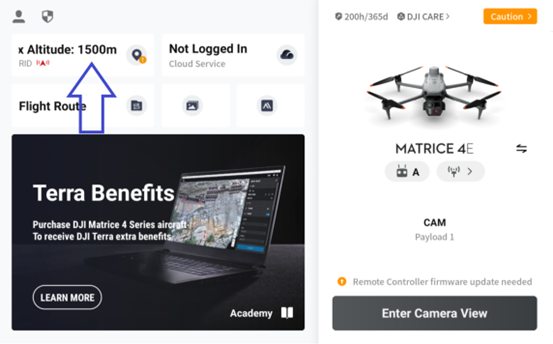
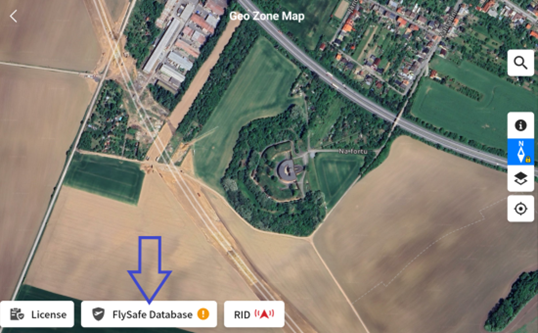
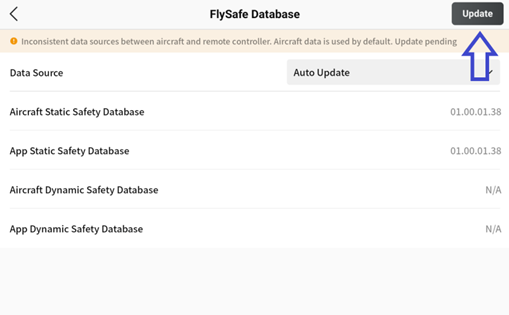
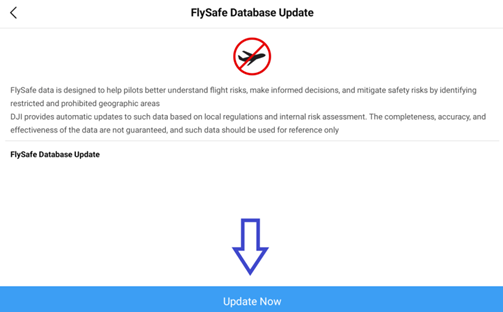
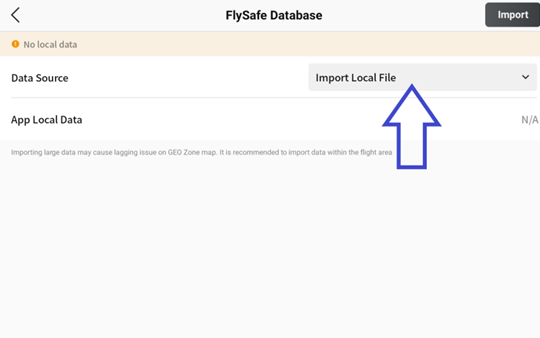
Ze základní obrazovky (zobrazí se po zapnutí ovladače) klikneme v levé horní části na ikonu s nápisem „Max Altitude – RID“, otevře se mapa, kliknout na „FlySafe Database“, kliknout na „Import local file“ a změnit na „Auto Update“ – kliknout na „Update“ –  objeví se tabulka, kde se vypíše, co vše se bude aktualizovat, vpravo dole kliknout na update - objeví se obrazovka s modrým pruhem dole - kliknout „Update Now“ – provede se aktualizace a zobrazí se zelená fajfka/potvrzení o aktualizaci. Tím máme hotovo a aktualizováno FlySafe Database.

Podrobněji pak kalibraci kompasu vysvětlujeme níže:

Zapněte dron a ovladač

V ovladači přejděte do „Max Altitude - RID

Klikneme na „FlySafe Database“ v levé dolní části obrazovky

V pravé horní části klikneme na „Import Local File“ ikony tří teček

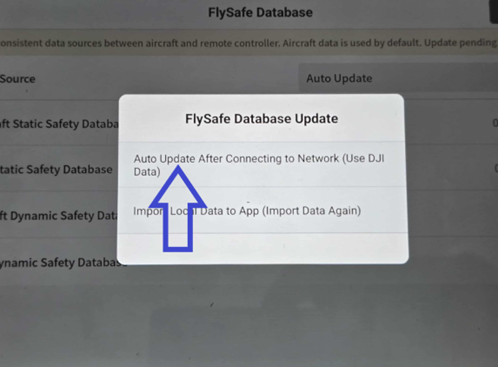
Vybereme první záložku „Auto Update…“

Obrazovka by měla vypadat podobně/stejně viz níže, nyní už jen kliknout na „Update

Nyní už jen klikneme dole na tlačítkoUpdate now“ a provede se aktualizace, na konci se ukáže zelená fajfka/hláška, že aktualizace proběhla.

Nyní máme aktualizovanou FlySafe Database

Ovládací prvky výpisu

10 položek celkem